こんにちは!ともです。「あのページ、いつの間にか内容が変わっていた」。料金ページの改定、お知らせの差し替え、自分のサイトの表示崩れ。変わったことに早く気づきたいページほど、毎日開いて確認するのは続きません。
この記事では、Webページをn8nが定期的に見にいき、前回と内容が変わっていたときだけ知らせる仕組みの作り方をまとめます。変わっていないときは何も届かない、静かな見張り役の作例です。
【この記事で分かること】

- 完成品で何ができるようになるか
- ページ取得を始める前に守る約束ごと
- 必要なものとコスト
- n8nクラウド版の始め方と初期設定
- 「前回との比較」で変化を判定する仕組みの作り方
【完成品のイメージ:変わったときだけ、静かに知らせる】

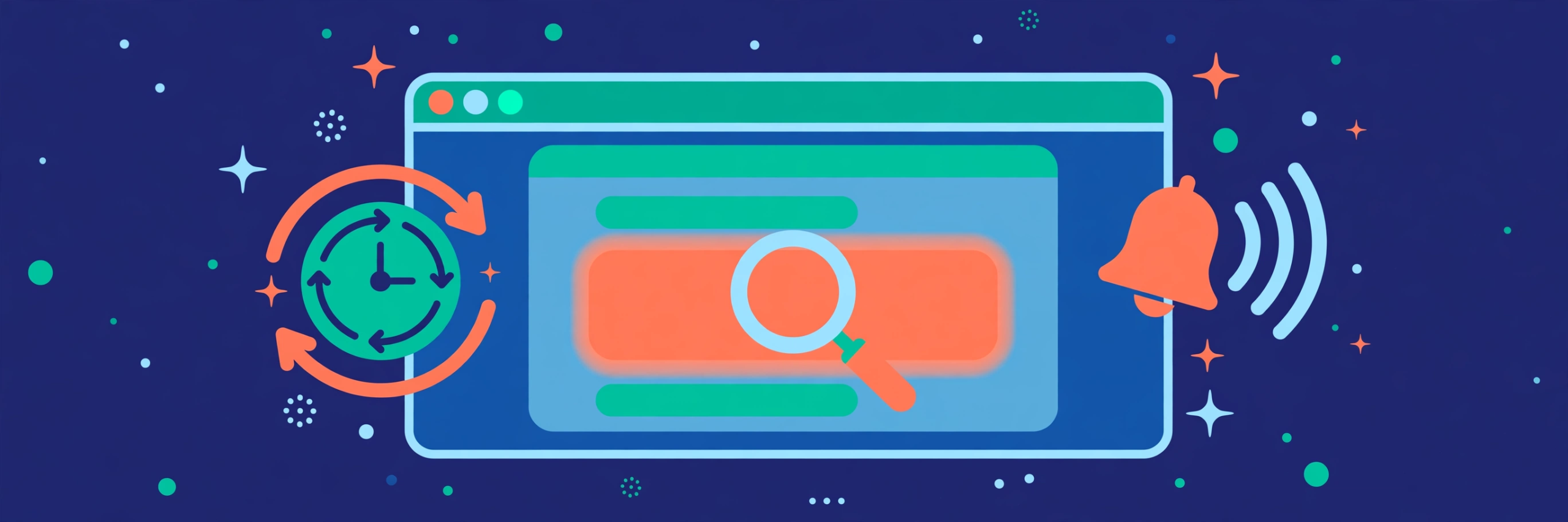
完成すると、登録しておいたページが前回のチェック時から変わっていた場合にだけ、「このページが更新されました」とリンクつきの通知がチャットやメールに届きます。変わっていない日は、何も届きません。
仕組みの肝は、「ページ全体を比べる」のではなく「変化を見たい部分だけを取り出して比べる」ことです。お知らせ欄や料金表のような、見張りたい範囲を絞っておくことで、関係ない部分の小さな変化に振り回されなくなります。
チェックの間隔は、ページの性質に合わせて控えめに決めます。お知らせページなら1日1回、自分のサイトの表示確認なら数時間に1回、といった具合です。間隔の考え方は、後半の約束ごとの節でも触れます。
【始める前に:ページ取得の約束ごと】

ページの自動チェックは便利な反面、相手のサーバーに負荷をかける行為でもあります。作る前に、次の3つの約束ごとを必ず押さえてください。
1つ目は、対象サイトの利用規約とrobots.txtを確認することです。自動アクセス自体を禁止しているサイトもあり、禁止されている対象には使えません。2つ目は、アクセスの間隔を十分に空けることです。短時間に何度も読みにいく設定は厳禁で、この作例でも間隔は「1日1回〜数時間に1回」にとどめます。
3つ目は、実験の対象を「自分の管理サイト」や「公開データを提供しているサイト」に限ることです。まずは自分のサイトのページで試すのが、この作例の前提です。約束ごとを守れる対象かどうかが、技術より先に来る判断です。
【必要なものとコスト】

この作例はn8nだけで完結し、AIも使いません。その分、費用の見通しはシンプルです。
| 項目 | 内容 |
|---|---|
| 使うツール | n8n/SlackまたはGmail(通知用)/Googleスプレッドシート(前回の状態の記録用) |
| 料金の目安 | セルフホスト版は無料(サーバー代は別)。クラウド版はStarterが月20ユーロ(年払い、約3,500円)〜で、無料プランはなく14日間の無料トライアルあり |
| 前提 | n8nを動かす場所(クラウド版のアカウント、または自分のパソコンやサーバー)/規約確認済みのチェック対象 |
n8nのセルフホスト版は「フェアコード」と呼ばれるライセンス(Sustainable Use License)で公開されていて、自分の業務のために使う分には無料です。ただし、n8nそのものを他者へ有料で提供するような使い方は認められていません。
クラウド版の料金は「ワークフローの実行回数」で数えます。この作例のように1日数回だけ動くものなら、実行回数はごくわずかです。料金は変わりやすいので、最新の内容は公式サイトで確認してください。
【難易度と進め方の目安】

難易度は中くらいです。コードは書きませんが、「ページから見たい部分だけを取り出す」という考え方と、「前回の状態をどう覚えておくか」の設計が山場です。目安の所要時間は、初期設定込みで1〜2時間です。
進め方は「n8nの用意→ページ取得→部分の取り出し→前回との比較→通知→テスト実行」の順番です。
【インストール・初期設定】

まず、n8nを使う場所を用意します。この作例では、手軽なクラウド版から始める形を紹介します。
- n8nの公式サイト(n8n.io)でクラウド版のアカウントを作成する(14日間の無料トライアルから始められます)
- ログイン後、ワークスペース(作業画面)が開けることを確認する
- 通知先(SlackやGmail)と、記録先(Googleスプレッドシート)の接続を、認証情報の画面から登録する
クラウド版なら、パソコンの電源を切っていても定期チェックが止まりません。自分のサーバーで動かすセルフホスト版もあります。土台になるDockerの入れ方は、こちらの記事でまとめています。
あわせて、記録先のスプレッドシートを用意します。列は「ページの名前」「前回の要約値(ハッシュ)」「最終確認日時」の3つです。要約値というのは、取り出した内容から計算する「指紋」のような文字列で、次の節で出てきます。内容そのものではなく指紋だけを覚えておくのが、この作例の形です。
【作り方の骨格1:ページを取得して、見たい部分だけを取り出す】
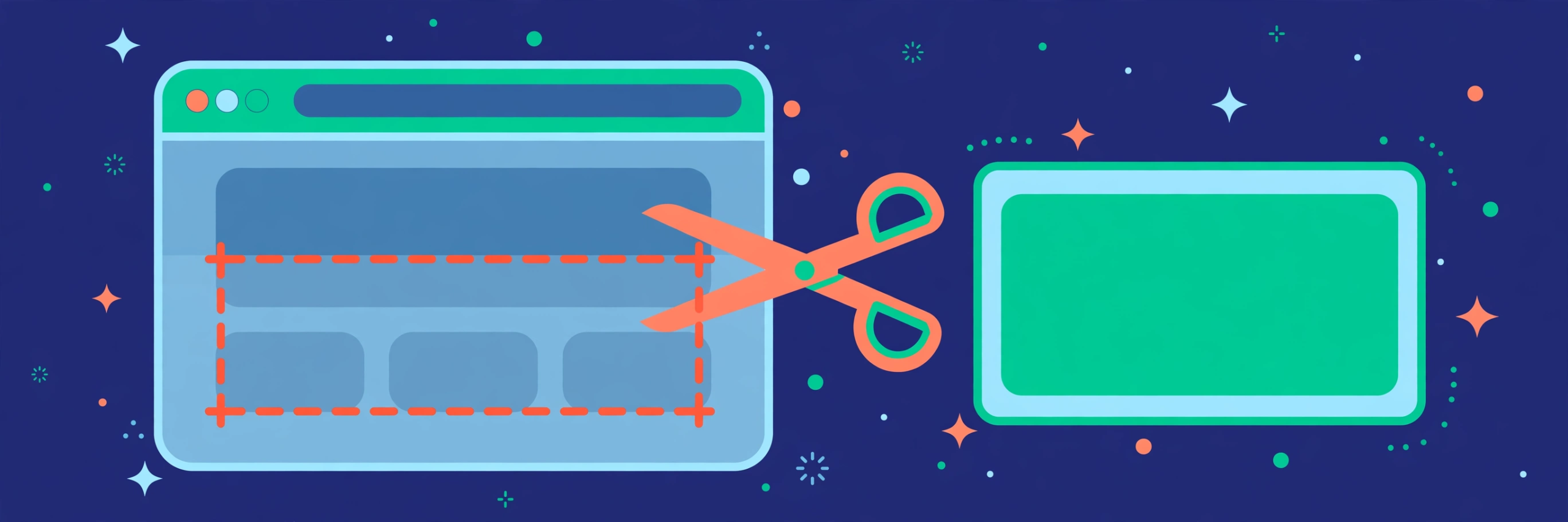
n8nでは、部品のことを「ノード」と呼び、流れ全体を「ワークフロー」と呼びます。最初に、定期実行とページの取得、部分の取り出しまでを作ります。
- 「Schedule Trigger(定期実行)」ノードを置き、実行間隔を設定する(例:1日1回、決まった時刻)
- 「HTTP Request」ノードをつなぎ、チェックしたいページのURLを設定して、ページの内容(HTML)を取得する
- 「HTML」ノードの「Extract HTML Content(部分の取り出し)」で、変化を見たい範囲だけを取り出す(例:お知らせ欄の要素を指定する)
- テスト実行し、狙った部分のテキストだけが取れていることを確認する
「どの部分を取り出すか」の指定には、ページの構造上の目印(CSSセレクタ)を使います。ブラウザで対象ページを開き、開発者ツール(WindowsはF12キー、MacはOption+Command+I)で見たい範囲に付いているクラス名などを調べるのが、定番のやり方です。
取り出す範囲の決め方が、この作例の精度をほぼ決めます。ページ全体を対象にすると、日時表示や広告のような「毎回変わる部分」に反応してしまいます。逆に範囲が狭すぎると、本当の更新を取りこぼします。まずは「更新されたら知りたい中心部分」だけに絞るのがおすすめです。
【作り方の骨格2:前回と比べて、変わったときだけ通知する】

取り出した内容を「指紋」に変え、前回の指紋と比べます。
- 「Crypto」ノードの「Hash(要約値の計算)」で、取り出したテキストの要約値を計算する
- 「Google Sheets」ノードで記録シートを読み、前回保存した要約値と「IF」ノードで比べる
- 要約値が違う場合だけ、「Slack」ノード(または「Gmail」ノード)でページ名とリンクを通知する
- 最後に、今回の要約値と確認日時をシートへ書き戻す
- テストでは、対象ページの内容が変わっていない状態で2回実行し、通知が来ないことを確認する。次に、自分のサイト側で試験的に文言を変えてから実行し、通知が来ることを確認する
内容が1文字でも変われば要約値はまったく別の文字列になるため、「変わったかどうか」の判定には向いています。逆に言えば、「どの程度変わったか」は分かりません。通知を受け取ったら、リンク先を開いて差分を目で確認する、という運用とセットにしてください。
書き戻しは必ず最後に置きます。途中で失敗した実行で要約値を上書きしてしまうと、本当の変化を見逃すためです。通知と書き戻しが両方成功して、初めて「前回の状態」が更新される形にします。
【つまずきやすい点】

よくあるつまずきは4つです。1つ目は、毎回変わる部分が混ざって、変化がないのに通知が来るケースです。アクセスカウンタや日時の表示、ランダムに差し替わるバナーなどが範囲内にあると起きます。取り出す範囲を、その部分を含まないよう調整してください。
2つ目は、ログインが必要なページはこの方法では取れないことです。取得は「素のアクセス」なので、認証が要るページは対象にできません。自分のサイトでも、管理画面の中のページは対象外です。
3つ目は、ページの構造が変わって取り出しに失敗するケースです。サイトのリニューアルで目印が変わると、空の内容が取れて「変化した」と誤判定されることがあります。取り出したテキストが空の場合は通知しない、という条件を足しておくと安全です。
4つ目は、間隔を詰めすぎることです。動作確認のつもりで短い間隔の定期実行を残してしまうと、相手のサーバーに負担をかけます。テストが終わったら、必ず想定の運用間隔(1日1回〜数時間に1回)に戻してください。
【まとめ】

ページの変化チェックは、「定期的に取得する→見たい部分だけを取り出す→指紋にして前回と比べる→変わったときだけ通知する」という流れで作れます。大事なのは、規約の確認とアクセス間隔という約束ごとを守り、自分の管理サイトや公開データの範囲で使うことです。
コードで本格的に巡回したい場合は、Pythonで組む作例もあります。対象や規模に合わせて選んでください。
Webサイトの新着を定期チェックしてスプレッドシートに記録する仕組み
RSSフィードがあるサイトなら、フィードを読む形のほうが確実で軽くなります。
n8nそのものの位置づけ(ノーコードとの違い)は、こちらの記事で整理しています。
なお、「自分で作るのではなく、業務の自動化そのものを相談したい」という場合は、作ってもらう選択肢もあります。
\ 業務の自動化やAI活用を、代わりに作ってほしい方はこちら /


コメント