こんにちは!ともです。Difyのようなツールを「自分のパソコンで動かしたい」と調べると、ほぼ必ず「Dockerが必要です」と出てきます。でも、Dockerが何者なのか分からないまま進めるのは不安ですよね。
この記事では、Dockerの考え方をざっくり押さえたうえで、Docker Desktopのインストールから、テスト用のコンテナを動かす動作確認までの手順をまとめます。利用条件の注意点もあるので、そこも先に整理します。
【この記事で分かること】

- Dockerとコンテナの考え方(何が便利なのか)
- Docker Desktopの利用条件(無料で使える範囲)
- WindowsとMacそれぞれのインストールの流れ
- テスト用コンテナでの動作確認の方法
- 始める前に知っておきたいつまずきポイント
【Dockerとは、環境ごと箱に詰めて動かす仕組み】

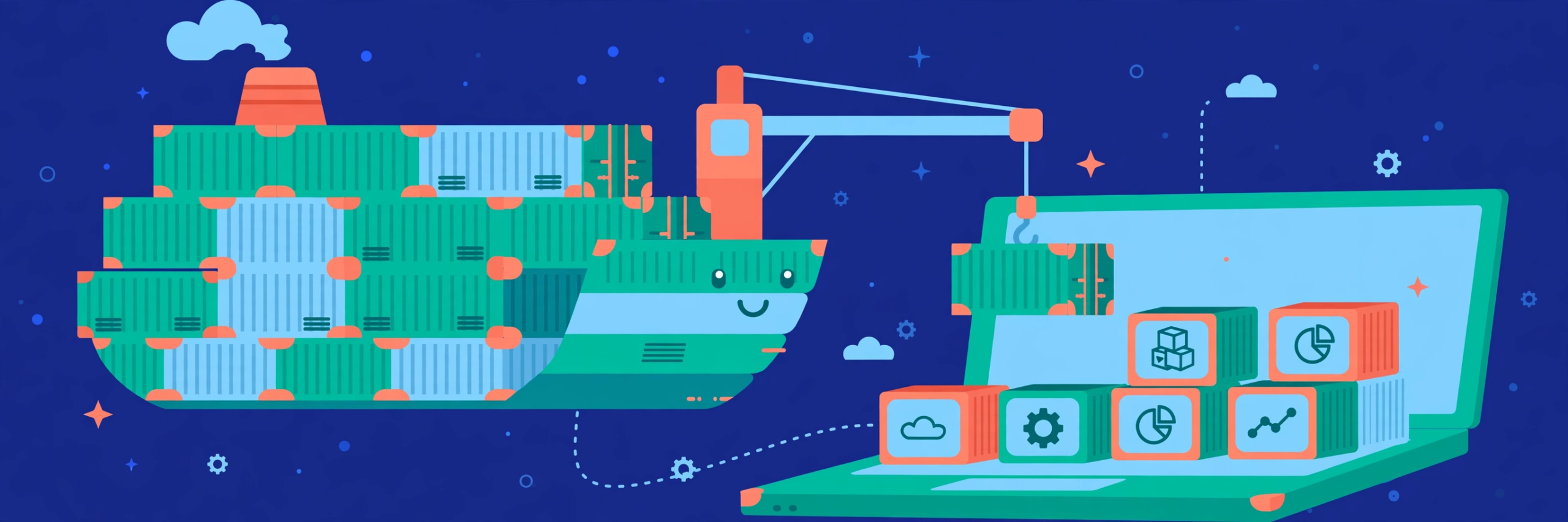
Dockerは、アプリとその動作に必要な環境を、1つの「箱(コンテナ)」に詰めて動かす仕組みです。箱ごと配れば、どのパソコンでも同じ条件で動かせる、というのが一番の特徴です。
たとえばDifyを普通に動かそうとすると、データベースや細かい部品を1つずつ用意しなければならず、手順も複雑になります。Dockerなら、それらが詰まった箱をまとめて受け取って動かせるので、用意の手間が大きく減ります。
Pythonのvenvが「プロジェクトごとに道具を分ける部屋」だとすれば、Dockerは「道具も部屋も丸ごと持ち運べる箱」です。このサイトでは、Difyを自分の環境で動かす作例の前提として使います。
【コンテナとイメージの違い】
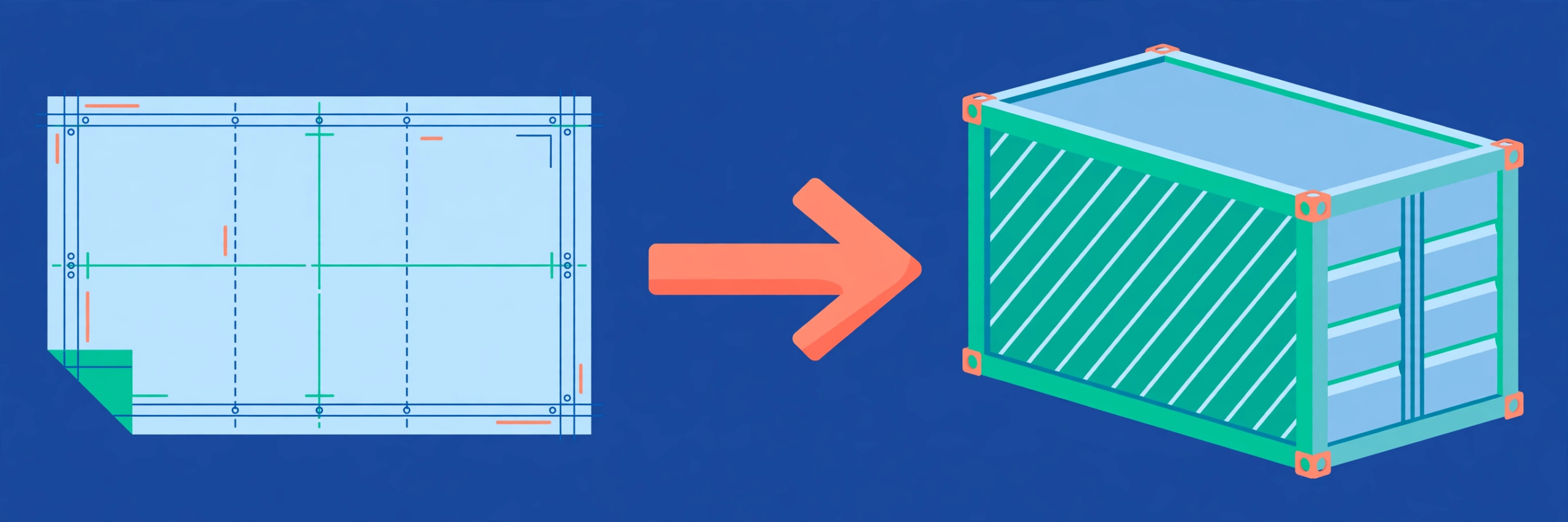
Dockerの話では、「イメージ」と「コンテナ」という2つの言葉がセットで出てきます。イメージは、箱の「設計図と材料をまとめたもの」です。コンテナは、そのイメージから実際に動かした「箱そのもの」です。
同じイメージから、コンテナをいくつも作れます。たとえば、試作用と本番用で同じ材料を使いながら、動かす箱は別々に用意する、といった使い分けができます。
この区別が分かると、この先の作例で「イメージを取得する」「コンテナを起動する」という表現が出てきても、迷わずに済みます。まずは「イメージ=材料、コンテナ=動いている箱」と覚えてください。
【必要なものとコスト】
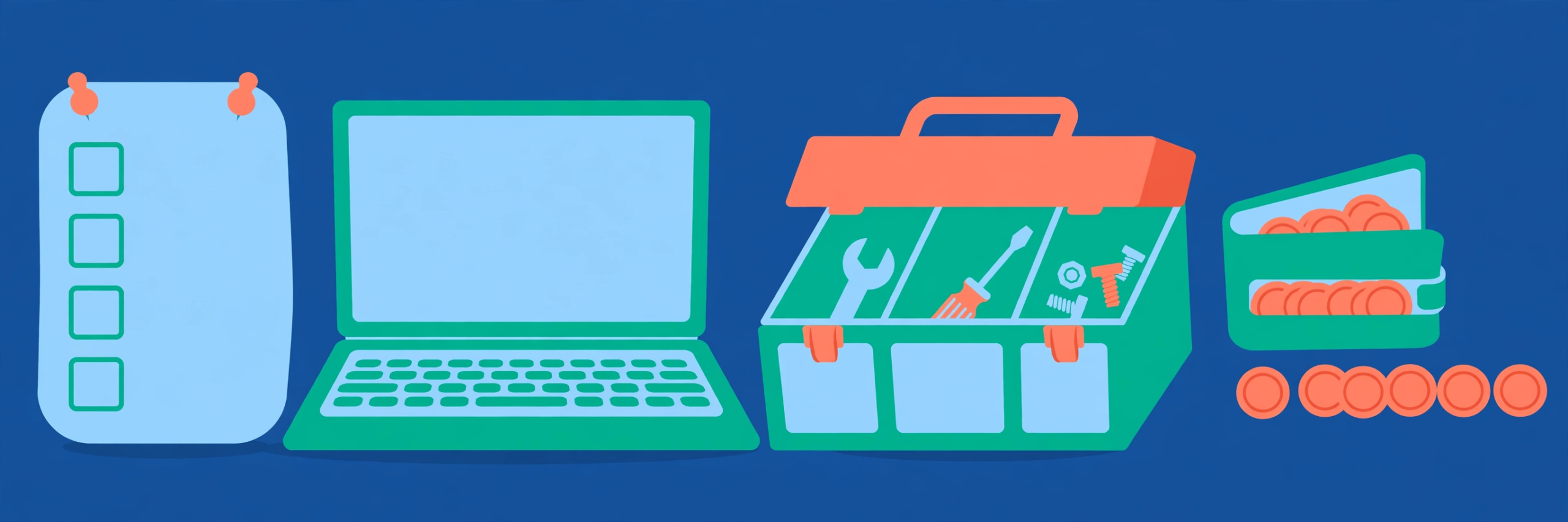
Docker Desktopは、個人利用や小規模な事業者であれば無料で使えます。ただし、大きな企業での業務利用は有料のサブスクリプションが必要になる条件があります。会社のパソコンで使う場合は、先に条件を確認してください。
| 項目 | 内容 |
|---|---|
| 使うツール | Docker Desktop |
| 料金の目安 | 個人利用・小規模事業者は無料(約0円)/大企業での業務利用は有料プラン(1人あたり月11ドル〜、約1,700円〜)※確認日時点 |
| 前提 | Windows 10以降、またはmacOSのパソコン/空き容量とメモリに余裕があること |
無料・有料の分かれ目は、会社の規模です。無料の対象は、従業員250名以下かつ年間売上1,000万ドル以下の小規模事業者までで、それを超える規模の会社での業務利用は有料の対象になります。個人の学習や実験、個人事業の範囲であれば、無料で問題ありません。
【難易度と進め方の目安】

難易度は中くらいです。インストールの操作自体は難しくありませんが、ファイルの容量が大きく、パソコンの設定(WindowsではWSL2という仕組み)に関わる部分があります。目安の所要時間は45分前後です。
進め方は「インストール→起動と条件の確認→テスト用コンテナの実行」の順番です。ダウンロードに時間がかかるので、時間に余裕のあるときに進めるのがおすすめです。
【手順1:Docker Desktopをインストールする】
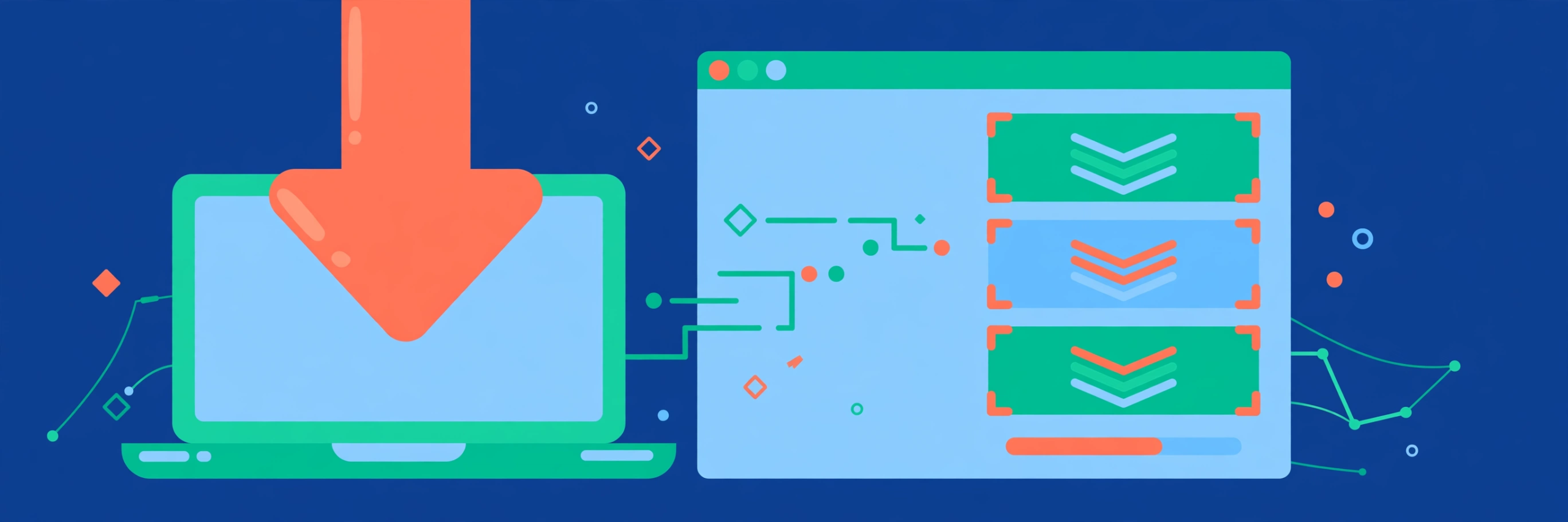
公式サイト(docker.com)の「Docker Desktop」のページから、自分のパソコン向けのファイルをダウンロードします。
Windowsの場合は、インストーラを実行すると、途中で「WSL 2」という仕組みを使う設定が案内されます。WSL 2は、Windowsの中でLinux(別のOS)を動かすための仕組みで、Dockerの動作に必要です。案内が出たら有効化を受け入れ、求められたらパソコンを再起動してください。
Macの場合は、自分のチップ(AppleシリコンかIntelか)に合ったファイルを選び、アプリを「アプリケーション」フォルダへ移動します。チップの種類は、画面左上のAppleメニューにある「このMacについて」で確認できます。
どちらの場合も、インストール後にパソコンの再起動が必要になることがあります。作業中のファイルは、始める前に先に保存しておきましょう。
【手順2:起動して利用条件を確認する】

インストールが終わったら、Docker Desktopを起動します。初回は利用条件への同意を求める画面が出るので、内容を確認して進めてください。この画面が、無料で使える範囲かどうかを判断する入口でもあります。
起動すると、画面の隅にクジラのアイコンが表示されます。アイコンが安定して表示され、Docker Desktopの画面に「Engine running(動作中)」のような表示が出れば、裏側の仕組みが動き出した合図です。
初回の起動は少し時間がかかります。アイコンが点滅している間は、まだ準備中なので、そのまま焦らず待ってください。
【動作確認:テスト用コンテナを動かす】

起動できたら、ターミナルで確認します。「#」で始まる行は説明文なので、入力するのはその下の行だけです。
# Dockerのバージョンを表示する(数字が出ればインストール成功)
docker --version

# テスト用の小さなコンテナを動かす(動作確認の定番)
docker run hello-world
「Hello from Docker!」という挨拶文が表示されれば成功です。この短い実行の中で、箱(コンテナ)を取り寄せて、動かして、結果を表示する、というDockerの一連の流れがすべて行われています。
うまく表示されない場合は、Docker Desktopが起動しきっていないことが多いです。クジラのアイコンが安定してから、もう一度実行してみてください。
動かしたコンテナの状態は、Docker Desktopの画面でも確認できます。「Containers」の一覧に、今動いている箱と、止まっている箱が並びます。作例を進めるときは、この画面で「今、何が動いているか」を見られることが大切です。
ターミナル派の場合は、「docker ps」というコマンドでも、動いているコンテナの一覧を確認できます。どちらの方法でも構わないので、自分が見やすいほうを使ってください。
【つまずきやすい点】

よくあるつまずきは5つです。1つ目は、WindowsでWSL 2の有効化が済んでいないことです。エラーの文面に「WSL」と出たら、案内に沿って有効化し、パソコンを再起動するところまで済ませてください。
2つ目は、起動の遅さです。Docker Desktopは重めの道具なので、起動直後はパソコンの動作が重くなることがあります。常時起動しておく必要はなく、作例を動かすときだけ起動する使い方で問題ありません。
3つ目は、会社のパソコンでの利用条件です。大きな企業での業務利用は有料の対象になる場合があります。仕事のパソコンに入れる前に、会社のルールとあわせて確認してください。
4つ目は、容量とメモリの消費です。箱(コンテナ)の材料はパソコンの中にたまっていきます。ディスクの空きが心もとない場合は、使っていない材料を整理する操作がDocker Desktopの画面から行えます。
5つ目は、起動したまま放置することです。Docker Desktopは動いている間、パソコンのメモリを使い続けます。ノートパソコンでは電池の減りも早くなるので、作例が終わったら終了させる習慣を付けておくと快適です。
【まとめ】

Dockerは、アプリと環境を箱に詰めて、どのパソコンでも同じ条件で動かす仕組みです。Docker Desktopを入れて、テスト用コンテナの実行まで確認できれば、Difyを自分の環境で動かす前提が整います。
開発・疑似本番・本番という「環境を分ける」考え方と合わせると、Dockerの役割も見えやすくなります。
これで環境構築の道具はひと通りそろいました。エディタ、記録の仕組み、言語の実行環境、そして環境ごと持ち運べる箱です。次は、そろえた道具を使って、実際に小さな作例を動かしていく段階です。
なお、Docker Desktopは更新の頻度が高い道具です。起動したときに更新の案内が出たら、作例の途中ではないタイミングで適用しておくと、画面の違いによる戸惑いが減ります。
なお、「自分で作るのではなく、業務の自動化そのものを相談したい」という場合は、作ってもらう選択肢もあります。
\ 業務の自動化やAI活用を、代わりに作ってほしい方はこちら /


コメント