
こんにちは!ともです。コードの保管場所というとGitHubが有名ですが、仕事の現場では「GitLabを使ってください」と言われることもあります。名前も見た目も似ているので、「何が違うの?」と戸惑う人は少なくありません。
この記事では、GitLabのアカウント作成からプロジェクト作成、手元のGitからpushするまでの流れをまとめます。あわせて、GitHubとの違いと、どちらを使えばいいかの判断軸も整理します。
【この記事で分かること】

- GitLabがどんなサービスで、GitHubと何が違うのか
- GitHubとGitLabの使い分けの判断軸
- GitLabのアカウントの作り方
- プロジェクト(リポジトリ)を作ってpushするまでの流れ
- 始める前に知っておきたいつまずきポイント
【GitLabとは、GitHubと同種の保管・共有サービス】
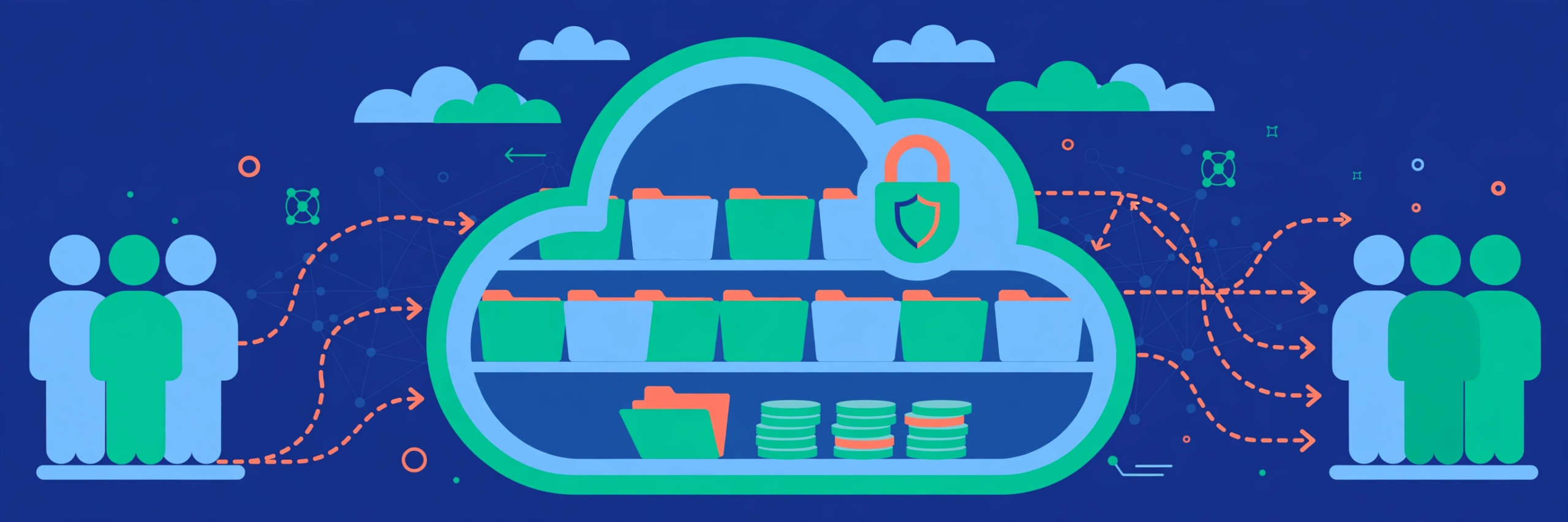
GitLabは、Gitの記録をインターネット上に保管して、他のパソコンや他の人と共有するためのサービスです。やっていることの基本はGitHubと同じで、手元のGitで記録を作り、サービス側へ送信(push)して保管します。
そのため、Gitの基本操作(記録する、送信する、取り込む)さえ分かっていれば、GitLabでもほぼ同じ感覚で使えます。違いは「保管場所としての特徴」にあります。
大きな特徴は2つです。1つは、GitLabは自分で用意したサーバーにも置けること。会社のルールで「コードを外のサービスに置けない」という場合でも、自社内の環境に構築して使えます。もう1つは、コードを置いてからの自動化(自動テストや自動デプロイの仕組み)が、保管機能と地続きで1つのサービスの中に組み込まれていることです。
【GitHubとの違いと使い分け】

違いを表にまとめると、次のようになります。
| 項目 | GitHub | GitLab |
|---|---|---|
| 基本の役割 | コードの保管・共有 | コードの保管・共有 |
| 利用者・情報量 | 世界で最も利用者が多く、情報が豊富 | 企業での採用が多く、現場指定も多い |
| 置き場所 | 基本は公式サービス上 | 公式サービスに加え、自前のサーバーにも置ける |
| 自動化の仕組み | GitHub Actionsとして用意されている | CI/CDとして最初から内蔵 |
| 料金 | 無料プランあり | 無料プランあり |
使い分けの目安はシンプルです。個人で始めるなら、情報の多さでGitHubが無難です。一方、勤め先や取引先がGitLabを指定しているなら、迷わずGitLabに合わせます。仕事のコードは、置き場所を自分で選べないことも多いからです。
どちらか一方の操作を覚えれば、もう一方への移行も難しくありません。記録と送信という土台は共通なので、置き場所が変わっても、やることの骨格は同じです。
【必要なものとコスト】

GitLabの利用には、Git本体が手元に入っていることが前提です。まだの場合は、Gitの記事を先に済ませてください。料金は、無料プランの範囲で十分に始められます。
| 項目 | 内容 |
|---|---|
| 使うツール | GitLab(公式サービス)/Git |
| 料金の目安 | 無料(約0円)※無料プランの範囲で利用 |
| 前提 | Gitのインストール済みであること/メールアドレス |
【難易度と進め方の目安】

難易度は中くらいです。Gitの基本操作が分かっていれば、手順そのものは短く終わります。目安の所要時間は30分前後です。
進め方は「アカウント作成→プロジェクト作成→手元からpush」の順番です。画面は英語表示が基本なので、言葉の意味を取り違えないよう、ゆっくり進めてください。
【手順1:GitLabのアカウントを作る】

GitLabの公式サイト(gitlab.com)を開き、登録画面から進めます。
- 名前、ユーザー名、メールアドレス、パスワードを入力する
- 確認メールが届いたら、メール内の案内から認証を済ませる
- 「どんな用途で使うか」などの質問が出たら、近いものを選んで進める
- 無料プラン(Free)のまま登録を完了する
登録の途中で、本人確認のために追加の認証を求められることがあります。画面の案内に沿って対応すれば、そのまま進められます。
【手順2:プロジェクト(リポジトリ)を作る】

ログインしたら、コードの置き場所であるプロジェクトを作ります。GitLabでは、GitHubでいうリポジトリのことを「プロジェクト」と呼びます。
- 画面の「New project」を押す
- 「Create blank project」を選ぶ
- プロジェクト名(例:my-first-project)を入力する
- 公開範囲は、最初は「Private(自分だけが見られる)」を選ぶ
- 「Create project」を押して作成する
公開範囲はあとから変更できます。慣れるまではPrivateで始めて、公開したくなったタイミングで切り替えるのが安全です。
【手順3:手元のGitからpushする】

プロジェクトができたら、自分のパソコンのフォルダとつないで、記録を送信します。ターミナルで、作業フォルダの中から次のコマンドを実行してください。
# 作業フォルダの中で、Gitの管理を始める
git init

# 変更したファイルを、記録の対象に加える
git add .

# メモを付けて記録を保存する(コミット)
git commit -m "最初の記録"

# GitLabのプロジェクトと接続する(URLは自分のプロジェクトのものに置き換える)
git remote add origin https://gitlab.com/ユーザー名/my-first-project.git

# GitLabへ記録を送信する(push)
git push -u origin main
接続先のURLは、GitLabのプロジェクト画面にある「Clone」のボタンからコピーできます。手で打つと間違いやすいので、コピーして使うのが確実です。
最初のpushではサインインを求められます。通常のパスワードが使えない場合は、GitLabの画面で「アクセストークン」を発行し、パスワードの代わりに入力します。
【公開範囲(PrivateとPublic)の考え方】

プロジェクトには公開範囲の設定があります。Privateは自分と招待した人だけが見られる状態、Publicは誰でも見られる状態です。GitHubにも同じ考え方の設定があります。
仕事のコードや、途中段階の実験は、基本的にPrivateで問題ありません。むしろ、うっかりPublicにしてしまうほうが事故につながります。APIの鍵やパスワードのような秘密の情報を、Publicの場所に置いてしまうのは特に危険です。
公開して共有したい作例ができたときに、そのプロジェクトだけPublicへ切り替える、という進め方が安全です。切り替えはプロジェクトの設定画面からいつでも行えます。
【動作確認:プロジェクト画面で確認する】

pushが終わったら、GitLabのプロジェクト画面を開いてみましょう。自分が送ったファイルの一覧と、「最初の記録」というメモが表示されれば成功です。
あわせて、プロジェクト名や公開範囲が意図どおりになっているかも確認しておくと安心です。ここまでできれば、GitLabでの保管の土台は完成です。
【つまずきやすい点】

よくあるつまずきは3つです。1つ目は、画面が英語で、言葉の意味を取り違えることです。「Project」はリポジトリのこと、「Clone」は接続先の情報をコピーする操作のこと、と置き換えて読むと分かりやすくなります。
2つ目は、GitHubの手順と混同することです。記録と送信の骨格は同じですが、画面の構成や認証の方式は別物です。うまくいかないときは、GitHubの記事の手順をそのまま当てはめていないか確認してください。
3つ目は、認証で止まることです。GitLabもパスワードそのものではなく、トークンで認証する場面が増えています。止まったら、設定画面からアクセストークンを発行して使う方法を試してください。
【まとめ】

GitLabは、GitHubと同種の保管・共有サービスで、自分で用意したサーバーにも置けることと、自動化の仕組みが内蔵されていることが特徴です。アカウント作成、プロジェクト作成、pushという流れは、GitHubと骨格が共通しています。
置き場所の土台が整ったら、次は実際に動かすための環境づくりです。作例で使う言語の環境を順番に用意していきましょう。GitHubとGitLabの両方にアカウントを持っておくと、仕事と個人で置き場所を使い分けることもできます。操作の骨格は共通なので、負担は小さく済みます。
なお、「自分で作るのではなく、業務の自動化そのものを相談したい」という場合は、作ってもらう選択肢もあります。
\ 業務の自動化やAI活用を、代わりに作ってほしい方はこちら /


コメント