
こんにちは!ともです。Javaは、企業の業務システムや大規模なサービスで長く使われてきた言語です。名前はよく聞くけれど、「最初に何を作ればいいのか分からない」という声も多い言語です。
そこでこの記事では、最初の一歩として、コマンドラインで動く小さな道具を作ります。題材は、買い物リストの金額を引数で受け取って、合計を表示するプログラムです。環境の用意から、コンパイルと実行の流れまでを、順番に追っていきます。
この記事で分かること

- 完成品で何ができるようになるか
- 必要なものとコスト(無料で使える範囲)
- JDKのインストールと動作確認の手順
- コンパイル(
javac)と実行(java)の基本の流れ - 引数を受け取り、合計を計算するコードの骨格
- 金額でない文字が混ざったときのエラーの防ぎ方
完成品のイメージ:金額を渡すと、合計が返ってくる

完成すると、ターミナルで金額を並べて実行するだけで、合計が表示される道具が手に入ります。たとえば「1200 350 480」と渡せば、「合計は 2030 円です」と返ってきます。
買い物の前にざっくり予算を見たいときや、レシートの金額を検算したいときに使える、小さいけれど実用的な道具です。題材はシンプルですが、「引数を受け取る」「文字列を数値に変える」「結果を表示する」という、道具作りの基本の流れが一通り入っています。
また、金額ではない文字が混ざっていた場合は、その項目だけを知らせて飛ばし、計算を止めずに最後まで進む形にします。実務の道具では、「想定外の入力で止まらない」ことが大切だからです。
必要なものとコスト

Javaの開発に必要なものは、公式に無料で配布されています。自分のパソコンの中で作って動かす範囲では、料金はかかりません。
| 項目 | 内容 |
|---|---|
| 使うツール | JDK(Javaの開発キット)/VS Codeなどのエディタ/ターミナル |
| 料金の目安 | 無料(約0円)。JDKは公式の配布元からダウンロードして使う |
| 前提 | パソコンの基本操作。プログラミングの経験はなくて大丈夫 |
JDKは「Java Development Kit」の略で、プログラムを書いて動かすための道具一式です。配布元はいくつかありますが、いずれも公式の配布ページから入手できます。料金の目安は2026年11月確認時点のものです。
難易度と進め方の目安

難易度は低めから中くらいです。コード自体は短いものの、Javaには「コンパイル」という、実行の前にプログラムを変換する手順があります。ここが他の言語と少し違う点です。
目安の所要時間は、JDKのインストール込みで1時間前後です。進め方は「JDKのインストール→動作確認→コードを書く→コンパイル→実行→エラーの備えを足す」の順番です。
コードを書くエディタは、VS Codeがあると作業がしやすくなります。
インストール・初期設定

まず、JDKをインストールします。配布ページでは複数のバージョンが並んでいますが、選ぶのは「LTS(長期サポート)版」です。LTS版は長く保守される版で、解説記事や教材でも前提にされることが多く、入門の出発点に向いています。
手順は次のとおりです。
- JDKの公式配布ページを開き、自分のパソコン(Windows/Mac)向けのLTS版インストーラをダウンロードする
- インストーラを実行し、案内に沿ってインストールを進める
- ターミナル(WindowsではコマンドプロンプトやPowerShell)を開いて、バージョン確認のコマンドを実行する
確認のコマンドは次の2つです。どちらもバージョン番号が表示されれば、用意はできています。
# Javaの実行環境のバージョンを表示する(表示されればOK)
java -version

# Javaのコンパイラのバージョンを表示する(こちらも表示されればOK)
javac -version
java はプログラムを実行する側、javac はコンパイルする側の道具です。プログラムを作るには両方が必要で、JDKにはその両方が含まれています。表示されない場合は、インストールが終わっていないか、パソコン側の認識が済んでいない状態です。再起動してから、もう一度確認してください。
次に、作業用のフォルダを作り、その中にコードを書くファイルを用意します。ファイル名は、このあと書くクラス名とそろえて「ShoppingTotal.java」にします。
作り方の骨格1:引数を受け取って合計する

コードを書きます。ファイル名は「ShoppingTotal.java」です。
// 買い物リストの金額を合計する、小さなコマンドラインの道具
public class ShoppingTotal {

    // プログラムの入口(実行はここの main メソッドから始まる)
    public static void main(String[] args) {

        // 合計をためておく変数を用意する(最初は0)
        int total = 0;

        // 引数(args)の中身を、1つずつ順番に取り出す
        for (String arg : args) {

            // 文字列として受け取った金額を、計算できる数値に変換する
            int price = Integer.parseInt(arg);

            // 合計に足していく
            total = total + price;
        }

        // 最後に、合計を表示する
        System.out.println("合計は " + total + " 円です");
    }
}
ポイントは3つです。1つ目は、プログラムの入口が「mainメソッド」という決まった形をしていることです。Javaでは、この形から実行が始まります。
2つ目は、引数の受け取り方です。実行時に渡した金額は、args という文字列の集まりに入って届きます。ターミナルから渡されるものは、数字に見えても最初は「文字列」として扱われる、という点が大事です。
3つ目は、Integer.parseInt による変換です。文字列のままでは足し算ができないため、数値に変換してから合計へ足しています。この「変換」が、次の骨格で扱うエラーの出どころにもなります。
作り方の骨格2:コンパイルと実行、そしてエラーの備え
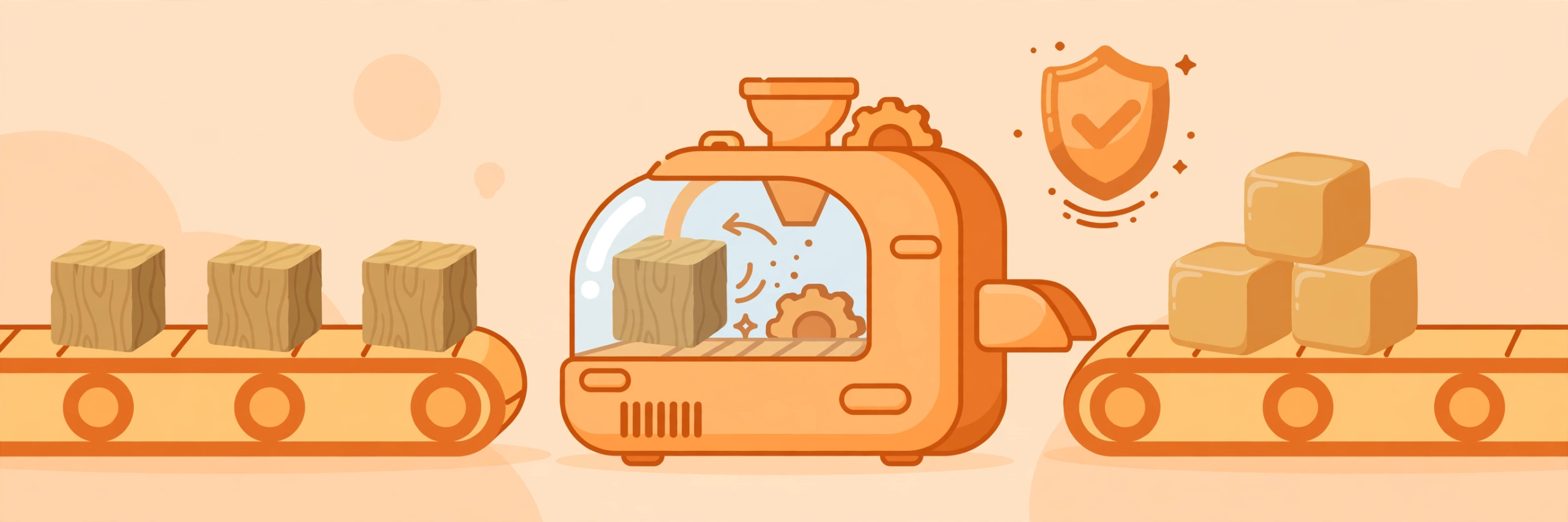
書いたコードは、そのままでは実行できません。まずコンパイル(実行できる形への変換)をしてから、実行します。ターミナルで、ファイルのあるフォルダに移動してから次のコマンドを実行してください。
# コードをコンパイルする(ShoppingTotal.class というファイルができる)
javac ShoppingTotal.java

# 金額を引数に並べて、道具を実行する
java ShoppingTotal 1200 350 480
実行すると「合計は 2030 円です」と表示されます。コンパイルでできた「.class」のファイルが、実行の対象です。実行時にファイル名ではなくクラス名(ShoppingTotal)だけを指定する点に注意してください。
次に、エラーの備えを足します。今のコードは、金額でない文字(たとえば「セール」など)が混ざると、変換のところでエラーになって止まってしまいます。変換の処理を「try-catch」で囲むと、失敗した項目だけを飛ばして続ける形にできます。
        // 引数(args)の中身を、1つずつ順番に取り出す
        for (String arg : args) {
            try {
                // 文字列の金額を、計算できる数値に変換する
                int price = Integer.parseInt(arg);

                // 合計に足していく
                total = total + price;
            } catch (NumberFormatException e) {
                // 数値に変換できなかった項目は、知らせてから飛ばす(計算は止めない)
                System.out.println("「" + arg + "」は金額ではないので飛ばします");
            }
        }
骨格1のコードの「for」の中身を、この形に差し替えてください。再度コンパイルしてから、「java ShoppingTotal 1200 セール 480」のように実行すると、飛ばした項目の知らせと、残りの合計(1680円)が表示されます。
言語全体の位置づけを確認したい場合は、言語の種類と選び方をまとめた記事もあわせてどうぞ。
つまずきやすい点

よくあるつまずきは5つです。1つ目は、java -version は表示されるのに、javac が見つからないケースです。これは実行専用の環境だけが入っている状態で、開発にはJDKが必要です。JDKをインストールし直してください。
2つ目は、ファイル名とクラス名の不一致です。Javaでは、publicなクラスの名前とファイル名をそろえる決まりがあります。「ShoppingTotal」というクラスなら、ファイル名は「ShoppingTotal.java」です。大文字・小文字の違いでもエラーになります。
3つ目は、実行時の指定の仕方です。この記事の進め方(先にコンパイルしてから実行する形)では、実行時はクラス名だけを指定します。「java ShoppingTotal.class」のように拡張子まで書くと、クラスが見つからず動きません。
4つ目は、コードを直したのに動きが変わらないケースです。Javaはコンパイルした結果を実行しているため、直したあとは javac でのコンパイルをやり直す必要があります。「直したのに直らない」と感じたら、まずコンパイルのし直しを疑ってください。
5つ目は、表示される日本語の文字化けです。特にWindowsのターミナルで起きやすく、ターミナル側の文字コード設定が原因のことが多いです。数値の計算自体は正しく行われているため、まず合計の数字が合っているかを確認し、文字化けは設定側の問題として切り分けてください。
まとめ

Javaの入門は、「JDKを用意する→mainメソッドを持つクラスを書く→javacでコンパイルする→javaで実行する」という流れで進みます。コンパイルという一手間はありますが、間違いを実行前に見つけやすい、堅実な言語の進め方です。
この先、画面を持つアプリやWebの仕組みを作りたくなったら、土台の考え方をまとめたフレームワークの記事へ進むのが近道です。
なお、「自分で作るのではなく、業務の自動化そのものを相談したい」という場合は、作ってもらう選択肢もあります。
\ 業務の自動化やAI活用を、代わりに作ってほしい方はこちら /


コメント