
こんにちは!ともです。大事な資料が入ったフォルダを、ときどき手作業でコピーしてバックアップしている。でも、つい忘れてしまって、気づけば前回のコピーから何週間も経っていた。そんな経験はありませんか。
この記事では、MacやLinuxに標準で入っているターミナルとシェルスクリプト(bash)を使って、指定したフォルダを「日付名のフォルダ」へ自動でコピーする、小さなバックアップ用スクリプトを作ります。コマンドを1回打つだけで、その日のバックアップが残る形を目指します。
【この記事で分かること】

- 完成するバックアップ用スクリプトのイメージ
- 必要なものとコスト(標準機能だけで足りること)
- スクリプトファイルの作り方と、実行権限(chmod +x)の付け方
- 日付入りのフォルダ名を自動で作る方法
- cpでのコピーと、rsyncでの差分コピーの基本形
- 上書き事故を防ぐための、コピー先確認の考え方
【完成品のイメージ:実行するたびに、日付フォルダへコピーが残る】

完成すると、ターミナルでスクリプトを1回実行するだけで、バックアップ先に「2026-11-16」のような日付名のフォルダが作られ、その中に大事なフォルダのコピーが保存されます。日付ごとに分かれているので、「いつの時点の状態か」がひと目で分かります。
もう1つの形として、rsyncを使った差分コピーも紹介します。こちらは「最新バックアップ」という1つの置き場所に、前回から変わったファイルだけをコピーする形です。日付フォルダで履歴を残す形と、差分で軽く回す形。用途に合わせて選べるよう、両方の骨格を用意します。
【必要なものとコスト】

使う道具は、Mac・Linuxに最初から入っているものだけです。追加のソフトも、契約も必要ありません。
| 項目 | 内容 |
|---|---|
| 使うツール | ターミナル(Mac・Linux標準)/bash(シェル)/cp・rsyncコマンド(標準搭載) |
| 料金の目安 | 無料(約0円)。すべて標準搭載の範囲で使えます |
| 前提 | MacまたはLinuxのパソコン/バックアップしたいフォルダと、コピー先の空き容量 |
Macの場合、標準のシェルはzshですが、この記事のスクリプトはbashで動く書き方にします(先頭の1行でbashを指定するため、そのまま実行できます)。料金・仕様は2026年11月確認時点の目安です。まずは標準機能だけで小さく動かしてみましょう。
【難易度と進め方の目安】

難易度は入門レベルです。コマンドは数種類だけで、「日付を取る→フォルダを作る→コピーする」という直線的な流れです。目安の所要時間は、初期設定込みで30分〜1時間ほどです。
進め方は「ターミナルでbashの動作確認→スクリプトファイルを作成→実行権限を付ける→小さなテスト用フォルダで試す→本番のフォルダで実行」の順番です。いきなり大事なフォルダを対象にせず、最初は中身の軽いテスト用フォルダで動きを確認するのが安全です。
【初期設定:スクリプトファイルの作成と実行権限】

特別なインストール作業はありません。Macなら「ターミナル」アプリ、Linuxなら各環境のターミナルを開いてください。まず、bashが使えることを確認します。
# bashのバージョンを表示する(数字が出ればOK)
bash --version
次に、スクリプトファイルを作ります。ホームフォルダに「scripts」という置き場所を作り、その中に「backup.sh」というファイルを用意する形にしましょう。テキストエディタで新規ファイルを作って保存しても、ターミナルから作っても構いません。
# スクリプトの置き場所フォルダを作る
mkdir -p ~/scripts

# 作ったフォルダへ移動する
cd ~/scripts
ファイルを作っただけでは、まだ実行できません。シェルスクリプトには「実行権限」を付ける必要があり、これがこの記事の初期設定でいちばん大事な手順です。
# backup.sh に実行権限を付ける
chmod +x backup.sh

# 実行権限が付いたか確認する(行頭が -rwxr-xr-x のように x が含まれていればOK)
ls -l backup.sh
実行するときは「./backup.sh」と入力します。「./」は「今いるフォルダの中の」という意味で、これがないと「コマンドが見つかりません」と言われます。権限付けと「./」の2点セットが、シェルスクリプト実行の基本形です。
【作り方の骨格1:日付フォルダへcpでコピーする】

まずは基本形です。「バックアップ元」と「バックアップ先」を変数で指定し、今日の日付のフォルダを作って、そこへフォルダごとコピーします。
#!/bin/bash
# ↑ この1行(シバン)で「bashで実行する」ことを指定する

# バックアップ元と、バックアップ先の大もとのフォルダを指定する
SOURCE_DIR="$HOME/Documents/大事な資料"
BACKUP_ROOT="$HOME/Backup"

# 今日の日付を「2026-11-16」の形の文字列で取得する
DATE_TEXT=$(date +%Y-%m-%d)

# バックアップ先の日付フォルダのパスを組み立てる
DEST_DIR="$BACKUP_ROOT/$DATE_TEXT"

# これからコピーする元と先を、画面に表示して確認する
echo "コピー元: $SOURCE_DIR"
echo "コピー先: $DEST_DIR"

# 日付フォルダを作成する(すでに存在する場合は、そのまま使う)
mkdir -p "$DEST_DIR"

# バックアップ元のフォルダを、日付フォルダの中へ丸ごとコピーする
cp -R "$SOURCE_DIR" "$DEST_DIR/"

# 完了したことを画面に表示する
echo "バックアップが完了しました: $DEST_DIR"
ポイントは3つです。1つ目は、変数($SOURCE_DIRなど)にパスをまとめておくことです。あとから対象を変えたくなったとき、直す場所が先頭の数行だけで済みます。2つ目は、パスをダブルクォート(”)で囲むことです。フォルダ名にスペースや日本語が含まれていても、正しく扱えます。3つ目は、コピーの前に「元と先を表示する」行を入れておくことです。コピー先を書き間違えたまま実行すると、思わぬ場所にファイルが増えたり、最悪の場合は大事なデータの上書きにつながります。実行直前に目で確認できる形にしておくのが、安全のための小さな工夫です。
【作り方の骨格2:rsyncで「変わった分だけ」をコピーする】
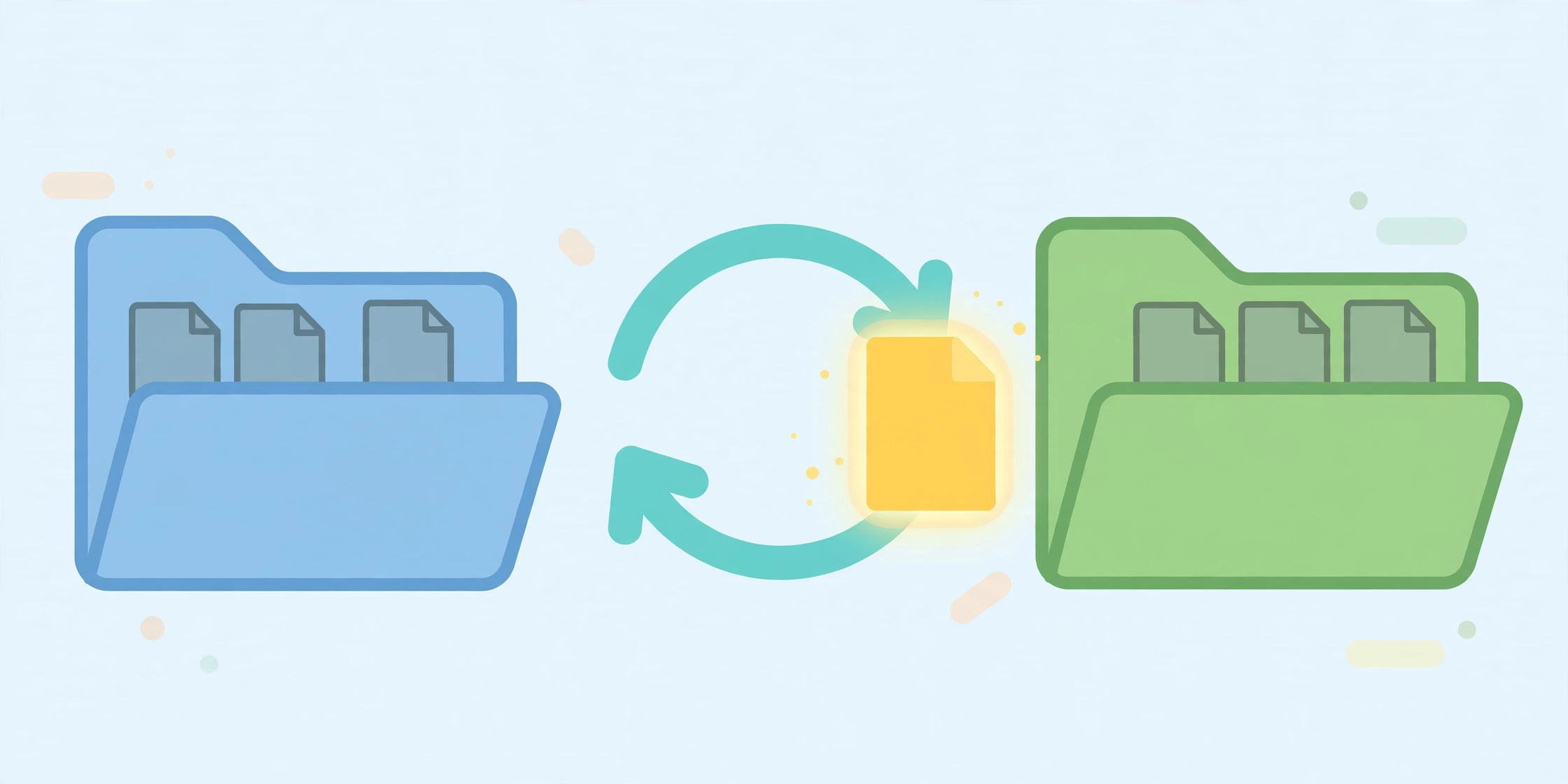
日付フォルダ方式は履歴が残る反面、毎回すべてをコピーするので、フォルダが大きいと時間と容量を使います。そこで2つ目の形として、rsyncを使った差分コピーを紹介します。rsyncは「前回から変わったファイルだけ」をコピーする道具で、繰り返しのバックアップに向いています。
#!/bin/bash
# ↑ bashで実行することを指定する

# バックアップ元と、コピー先(最新バックアップ用)のフォルダを指定する
# コピー元は、末尾に「/」を付ける書き方に統一する(意味は下で解説)
SOURCE_DIR="$HOME/Documents/大事な資料/"
DEST_DIR="$HOME/Backup/最新バックアップ/"

# コピー先フォルダを用意する(なければ作る)
mkdir -p "$DEST_DIR"

# 差分コピーを実行する
# -a:ファイルの日時や権限を保ちながらコピーする
# -v:コピーしたファイル名を画面に表示する
rsync -av "$SOURCE_DIR" "$DEST_DIR"

# コピー先の中身を一覧表示して、結果を確認する
ls "$DEST_DIR"

# 完了したことを画面に表示する
echo "差分バックアップが完了しました"
注意点は、rsyncではパスの末尾の「/」の有無で意味が変わることです。コピー元に「/」を付けると「フォルダの中身」が、付けないと「フォルダそのもの」がコピー先に作られます。意図と違う形になっていないか、最初は小さなテスト用フォルダで試して、結果の見た目を確認してから本番に使ってください。
また、この骨格では「コピー元で消したファイルは、コピー先には残り続ける」形にしています。ミラーのように完全一致させたい場合の指定(–delete)もありますが、誤って使うとコピー先のファイルまで消えてしまうため、この記事では扱いません。まずは「残す方向」の安全な形で運用しましょう。
【つまずきやすい点】

よくあるつまずきは5つです。1つ目は、「Permission denied(権限がありません)」と出て実行できないことです。chmod +xで実行権限を付け忘れているのが典型的な原因なので、初期設定の節の手順を確認してください。2つ目は、「./」を付けずに実行して「command not found」になることです。スクリプトがあるフォルダにいても、実行時は「./backup.sh」の形が必要です。もしくは、パスをフルで指定して実行します。3つ目は、コピー先の書き間違いです。バックアップ元とコピー先を取り違えると、大事なフォルダ側を上書きしてしまう危険があります。変数の指定は実行前に必ず読み直し、骨格1のように「元と先を表示する」行を入れておきましょう。4つ目は、rsyncの末尾「/」問題です。前の節で触れたとおり、付け方でコピーの形が変わります。「フォルダが二重に入れ子になった」「中身だけが並んだ」という場合は、まず末尾の「/」を疑ってください。5つ目は、空き容量の不足です。日付フォルダ方式は実行のたびにコピーが増えるため、放置すると保存先がいっぱいになります。古い日付フォルダは、頃合いを見て手動で整理してください。自動で古いものを消す書き方は、誤削除の危険があるため、この段階では入れないのが無難です。
【まとめ】

シェルスクリプトのバックアップは、「実行権限を付ける→元と先を変数で明示する→日付フォルダへcpでコピー、またはrsyncで差分コピー→結果を確認する」という流れで作れます。標準機能だけで完結し、コマンド1回でその日のコピーが残る形が完成形です。慣れてきたら、定期実行の仕組みと組み合わせる発展形も見えてきます。
Windowsをお使いの場合は、PowerShell版のファイル整理の作例もあります。考え方は共通で、道具が違うだけです。
PowerShell入門:ファイル名を一括で整える小さな道具の作り方
同じ「フォルダを扱う自動化」は、Pythonでも実現できます。対象や規模に合わせて比べてみてください。
作ったスクリプト自体も、Gitで記録しておくと変更の履歴が残って安心です。
なお、「自分で作るのではなく、業務の自動化そのものを相談したい」という場合は、作ってもらう選択肢もあります。
\ 業務の自動化やAI活用を、代わりに作ってほしい方はこちら /


コメント