
こんにちは!ともです。ダウンロードフォルダやデスクトップが、名前もバラバラなファイルで埋まっていく。探すたびに一覧を目で追って、結局見つからず再ダウンロードした、という経験はないでしょうか。
この記事では、フォルダ内のファイルを「拡張子で振り分ける」「名前のルールでリネームする」という決まった作業を、Pythonの小さな道具に任せる作り方をまとめます。自動化の入門としても取り組みやすい作例です。
【この記事で分かること】

- 完成品で何ができるようになるか
- 必要なものとコスト
- 標準ライブラリだけで作るための考え方
- 振り分けとリネームを行うコードの骨格
- いきなり実行しないための「試し実行」の工夫
【完成品のイメージ:実行するとフォルダが片づく】

完成すると、対象フォルダに対してプログラムを実行するだけで、画像は「画像」フォルダへ、PDFは「資料」フォルダへ、といった具合にファイルが種類ごとに振り分けられます。あわせて、ファイル名の先頭に日付を付けるなど、名前のルールも統一できます。
最初は「本当に移動して大丈夫か」が不安なはずです。そこでこの作例では、実際に移動する前に「移動予定の一覧を表示するだけ」の試し実行モードを先に作り、結果を確認してから本実行に切り替える進め方にします。
イメージしやすいよう、実行前後の例を挙げます。実行前は、ダウンロードフォルダに「IMG_2031.jpg」「請求書_202611.pdf」「資料まとめ.zip」が、ほかのファイルと混ざって並んでいる状態です。実行後は、画像は「画像」フォルダへ、PDFは「資料」フォルダへ、zipは「圧縮ファイル」フォルダへと分かれ、ファイル名も「2026-11-10_IMG_2031.jpg」のように日付付きでそろいます。フォルダを開いた瞬間に中身が把握できる、というのがゴールです。
【必要なものとコスト】
この作例は、Pythonに最初から付属している標準ライブラリだけで作れます。追加のライブラリも料金も不要です。
| 項目 | 内容 |
|---|---|
| 使うツール | Python(標準ライブラリの pathlib/shutil) |
| 料金の目安 | 無料(約0円) |
| 前提 | Pythonの環境構築が済んでいること/整理したいフォルダ |
Python本体の用意がまだの場合は、先に環境構築の記事で土台を整えてください。
【難易度と進め方の目安】

難易度は低めです。コードは短く、ファイル操作の基本だけで組み立てられます。目安の所要時間は30分前後です。
進め方は「振り分けルールを決める→試し実行のコード→確認→本実行に切り替え」の順番です。コードを書く場所はVS Codeが便利です。
この作例は、コードを保存して再実行しやすい形にしておくのもポイントです。ファイル名を「organize.py」のように分かりやすく付けて、整理したいときにコマンド1つで実行できるようにしておくと、道具として定着します。最初はダウンロードフォルダ専用でも十分です。慣れてきたら、対象フォルダを変えて、写真フォルダや書類フォルダにも広げていけます。
【インストール・初期設定】

追加ライブラリのインストールは不要です。標準ライブラリは、Pythonを入れた時点でそのまま使えます。仮想環境の中で作業する場合は、有効化だけ済ませておいてください。
作業を始める前に、整理ルールを紙やメモで先に決めておくのがおすすめです。「どの拡張子を、どのフォルダへ」「名前はどう変えるか」が曖昧なまま書き始めると、コードの途中で迷いやすくなります。この記事では、次のルールを例にします。
| 対象 | 振り分け先 |
|---|---|
| .png/.jpg などの画像 | 画像フォルダ |
| 資料フォルダ | |
| .zip | 圧縮ファイルフォルダ |
| 上記以外 | その他フォルダ |
【作り方の骨格1:ファイルの一覧と振り分け先を決める】

まず、対象フォルダの中身を一覧し、ファイルごとに「行き先」を決めるところまでを作ります。
# フォルダやファイルのパスを扱う道具と、移動用の道具を読み込む
from pathlib import Path
import shutil

# 整理したいフォルダを指定する(場所は自分の環境に合わせる)
target_dir = Path.home() / "Downloads"

# 拡張子と振り分け先フォルダの対応表(ルールをここに集約する)
RULES = {
    ".png": "画像", ".jpg": "画像",
    ".pdf": "資料",
    ".zip": "圧縮ファイル",
}

# フォルダ直下のファイルを1つずつ取り出す
for file in target_dir.iterdir():
    # フォルダ自体は対象外にする
    if file.is_dir():
        continue

    # 拡張子から行き先を決める(対応表に無ければ「その他」)
    dest_folder_name = RULES.get(file.suffix.lower(), "その他")
    dest_dir = target_dir / dest_folder_name

    # 行き先のフォルダが無ければ作る
    dest_dir.mkdir(exist_ok=True)

    # 移動先のパス(フォルダ+元のファイル名)を組み立てる
    dest_path = dest_dir / file.name
print(f"{file.name} → {dest_folder_name}フォルダへ")この時点ではまだ移動していません。print で「どのファイルがどこへ行くか」を表示するだけです。実行して一覧を眺め、意図どおりの振り分けになっているかを先に確認するのが、この作例の安全策です。
【作り方の骨格2:リネームと本実行】
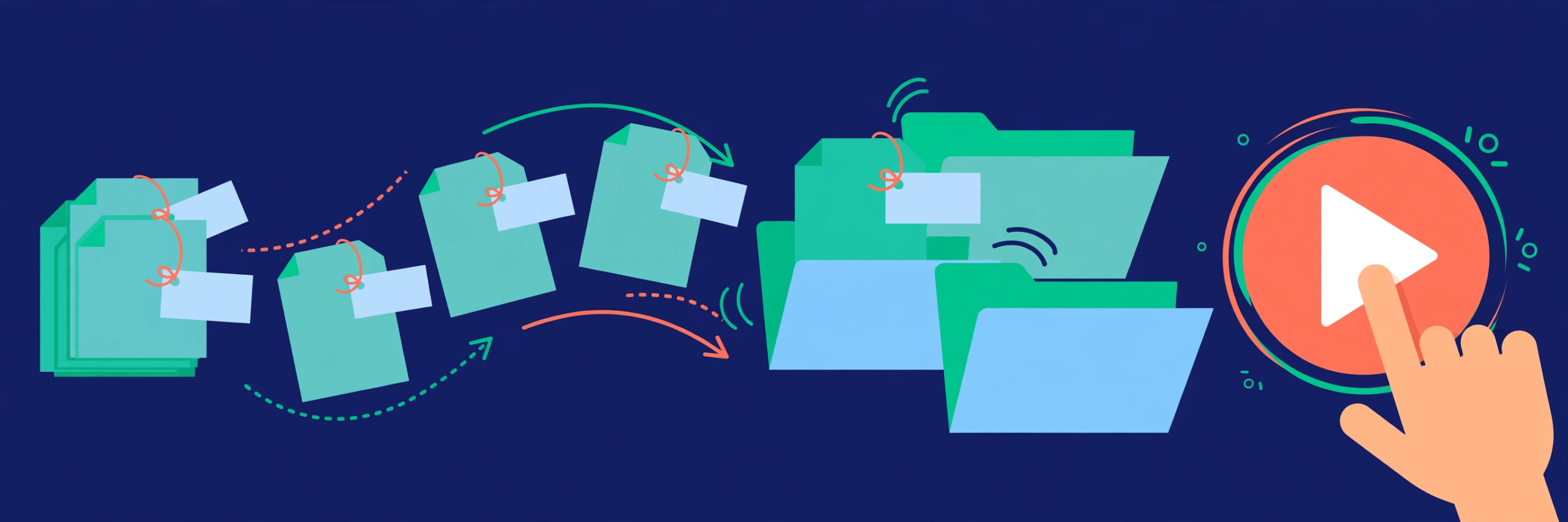
振り分けが確認できたら、名前のルールを足して、実際に移動させます。
# ファイルの更新日から「2026-11-16_」のような日付の接頭辞を作る
from datetime import datetime

def add_date_prefix(file):
    # 更新日時を取得して、年月日の文字列に変換する
    mtime = datetime.fromtimestamp(file.stat().st_mtime)
    return f"{mtime.strftime('%Y-%m-%d')}_{file.name}"

# 確認が済んだら、移動先のファイル名に日付を付けたうえで実際に移動する
# (dest_path の組み立てを、下のように変えてから実行する)
# dest_path = dest_dir / add_date_prefix(file)
# shutil.move(str(file), str(dest_path))
本実行の行は、コメントを外す形で切り替えられるようにしておくと、試し実行と本実行を行き来しやすくなります。なお、同名ファイルが移動先にすでにある場合は上書き事故のもとになるため、実務では「同名なら末尾に番号を付ける」分岐を足すのが安全です。ここでは骨格として、まず「ある場合は止まる」形から始めるのをおすすめします。
本実行に慣れてきたら、移動の記録(ログ)を残す工夫も足しておくと安心です。いつ・何を・どこへ動かしたかが残っていれば、「あのファイルはどこへ行ったか」をあとから追えます。
# 移動した内容をログファイルへ1行ずつ追記する(あとから追跡できるように)
with open("organize_log.txt", "a", encoding="utf-8") as log:
    log.write(f"{file.name} → {dest_path}\n")
この数行を移動処理の直後に入れておくだけで、整理の履歴がテキストファイルにたまっていきます。自動化は「やったことが確認できる」状態にして初めて、安心して任せられます。
【つまずきやすい点】

よくあるつまずきは4つです。1つ目は、整理対象に大事なファイルが混ざっていることです。最初の実験は、コピーしたテスト用フォルダで試してください。本番のフォルダでいきなり実行しないのが鉄則です。
2つ目は、拡張子の大文字・小文字です。「.JPG」と「.jpg」は別の文字列として扱われるため、コード例のように小文字へそろえてから比べます。3つ目は、移動先に同名ファイルがあるケースです。前の節で触れたとおり、最初は「止まる」作りにしておくと事故を防げます。
4つ目は、対象ファイルを他のアプリで開いているケースです。開いているファイルは移動できないことがあり、エラーで止まります。実行前に、対象フォルダのファイルをすべて閉じておくのが安全です。また、クラウド同期中のフォルダでは、移動直後に同期が走って想定外の動きをすることもあるため、最初の実験は同期対象外のフォルダで試してください。
【まとめ】

ファイル整理の自動化は、「一覧する→ルールで行き先を決める→試し実行で確認→本実行」という流れで作れます。標準ライブラリだけで完結するので、Pythonの自動化の最初の一歩にちょうどいい作例です。
コードが書けるようになってくると、「定期的にチェックして記録する」ような一歩進んだ自動化にも広げられます。
整理のルールは、生活や仕事の変化に合わせて見直すものです。対応表(RULES)に1行足すだけで新しい振り分けが増やせるので、無理のない範囲で育てていってください。
小さな道具ですが、「面倒な作業をプログラムに任せる」という感覚をつかむには十分な作例です。
Webサイトの新着を定期チェックしてスプレッドシートに記録する仕組み
なお、「自分で作るのではなく、業務の自動化そのものを相談したい」という場合は、作ってもらう選択肢もあります。
\ 業務の自動化やAI活用を、代わりに作ってほしい方はこちら /


コメント