
こんにちは!ともです。表計算ソフトでデータを管理していると、「条件に合う行だけ抜き出したい」「種類ごとに合計を出したい」という場面が増えてきます。件数が少ないうちは手作業でも回りますが、データが増えるほど時間がかかるようになります。
そんなときに効くのが、データベースへの命令文であるSQLです。この記事では、軽くて無料のデータベース「SQLite」を使い、「買い物メモ」のデータを作って、ためて、条件を付けて取り出し、種類ごとに集計するところまでを進めます。
SQLは、特定の製品の名前ではなく、多くのデータベース製品で共通して使える命令文の決まりです。最初にSQLiteで形を覚えておくと、他のデータベースに出会ったときも基本の考え方をそのまま持ち運べます。
この記事で分かること

- SQLとSQLiteの役割(データベースへの命令文とは何か)
- 必要な道具とコスト(無料で始められます)
- sqlite3コマンドの導入確認と、データベースファイルの作り方
- テーブルを作ってデータを入れる手順(CREATE・INSERT)
- 条件を付けて取り出す手順(SELECT・WHERE)
- 種類ごとに合計や件数を出す手順(GROUP BY)
完成品のイメージ:ためた買い物メモを、質問に答える形で取り出せる

完成すると、「買い物メモ」という名前のデータ置き場(テーブル)ができ、その中に日付・品名・分類・金額のデータが1行ずつたまっている状態になります。データは「memo.db」という1つのファイルに保存され、パソコンを再起動しても消えません。
そのうえで、SQLの文を打つたびに、「食費だけを抜き出す」「分類ごとの合計金額を出す」といった取り出しが、その場で結果として返ってきます。表計算ソフトでフィルターと集計を繰り返す作業が、文1つで済む形です。
題材は自分で用意したダミーの買い物データです。実在の家計データなどは使わず、練習用の数字だけで進めます。
必要なものとコスト

SQLiteは無料で公開されているデータベースで、サーバーの用意も不要です。ファイル1つがデータベースになる手軽さが特徴で、入門の題材に向いています。
| 項目 | 内容 |
|---|---|
| 使うツール | SQLite(sqlite3コマンド)/ターミナル(コマンドを打つ画面) |
| 料金の目安 | 無料(約0円) |
| 前提 | ターミナルの基本操作(コマンドを打ってEnterを押す)ができること |
Macでは、sqlite3コマンドが標準で入っていることが多いです。Windowsでは標準では入っていないため、SQLite公式サイト(sqlite.org)から「sqlite3」の実行ファイルを取得して使います(2026年11月確認時点)。
データベースを操作する画面(GUIのツール)もありますが、この記事ではコマンドで進めます。SQLの文そのものに集中できることと、どの環境でも同じ手順で再現できることが理由です。
難易度と進め方の目安

難易度は低めから中くらいです。新しい考え方は「データを表(テーブル)の形で考えること」と「文の終わりにセミコロン(;)を付けること」の2つが中心です。目安の所要時間は、導入確認込みで1時間前後です。
進め方は「sqlite3の確認→データベースファイルの作成→テーブルの作成→データを入れる→取り出す→集計する」の順番です。SQLの文は1つずつ打って、結果を見ながら進めてください。
インストール・初期設定:sqlite3の確認とデータベースの作成

まず、ターミナルでsqlite3が使えるかを確認します。バージョンが表示されれば用意ができています。
# sqlite3のバージョンを表示する(使えるかどうかの確認)
sqlite3 --version
表示されない場合は、WindowsならSQLite公式サイトから実行ファイルを取得し、作業フォルダに置いてから、そのフォルダでコマンドを打ってください。Macで表示されない場合は、OSの更新や開発者ツールの導入で入ることがあります。
次に、データベースファイルを作ります。sqlite3コマンドにファイル名を付けて実行すると、その名前のファイルがデータベースとして開かれます(ファイルが無ければ、その場で新規作成されます)。
# memo.db というデータベースファイルを開く(無ければ作られる)
sqlite3 memo.db
プロンプトが「sqlite>」に変われば接続完了です。以降のSQLは、この画面に打っていきます。終了するときは `.exit` と打ちます。
作り方の骨格1:テーブルを作ってデータを入れる

データベースでは、データを「テーブル(表)」の形で持ちます。まず列(項目)の設計を決めてテーブルを作り、そこへデータを1行ずつ入れていきます。買い物メモの列は「番号・日付・品名・分類・金額」の5つにします。
-- 買い物メモのテーブルを作成する(列の名前と種類を決める)
CREATE TABLE shopping (
  id INTEGER PRIMARY KEY,  -- 番号(自動で重ならない値になる列)
  date TEXT,               -- 日付(文字として持つ)
  item TEXT,               -- 品名
  category TEXT,           -- 分類(食費、日用品など)
  price INTEGER            -- 金額(整数)
);
次に、練習用のデータを数行入れます。入れる命令はINSERTで、列の順番と値の順番をそろえるのが決まりです。
-- 買い物メモにデータを1行入れる
INSERT INTO shopping (date, item, category, price)
VALUES ('2026-11-10', '牛乳', '食費', 220);

-- 複数行をまとめて入れることもできる
INSERT INTO shopping (date, item, category, price) VALUES
  ('2026-11-10', '洗剤', '日用品', 480),
  ('2026-11-11', '米', '食費', 3200),
  ('2026-11-12', 'ノート', '文具', 350),
  ('2026-11-13', '卵', '食費', 280);
入れたデータは、SELECTで確認できます。まずは全部をそのまま取り出してみましょう。
-- テーブルの中身をすべて表示する
SELECT * FROM shopping;
5行のデータが表の形で表示されれば、骨格1は完了です。「作る(CREATE)→入れる(INSERT)→見る(SELECT)」が、データベース操作の基本の流れになります。
作り方の骨格2:条件を付けて取り出し、集計する
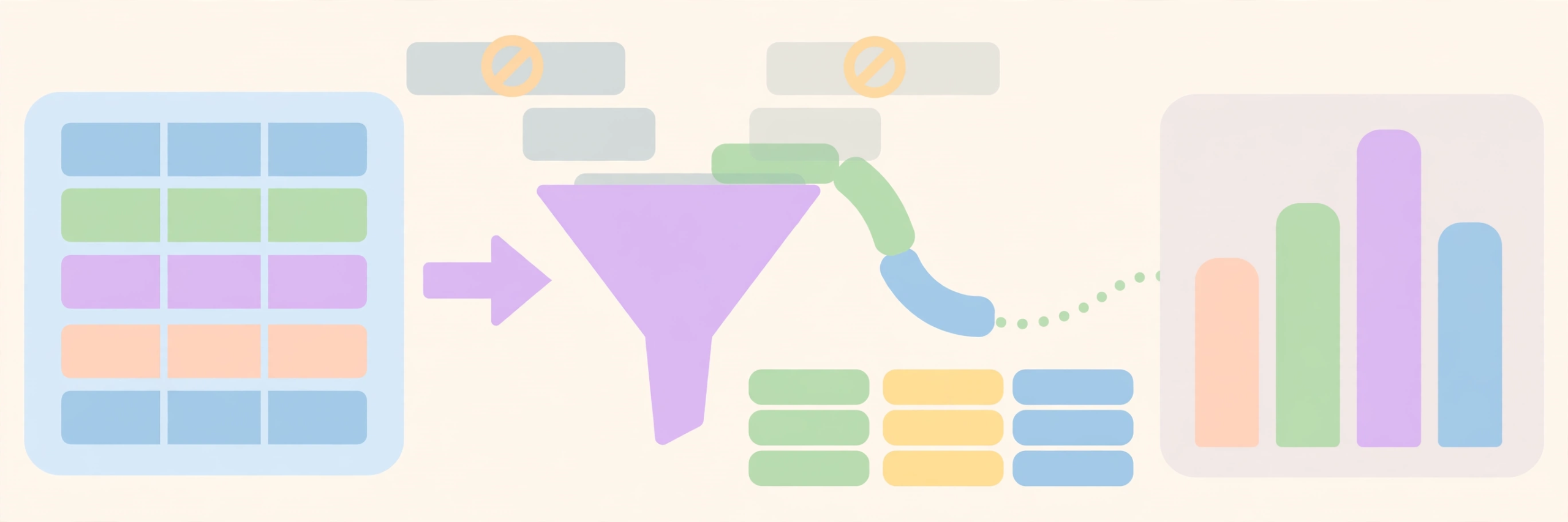
ためたデータは、条件を付けて取り出してこそ役立ちます。WHEREは「どの行を対象にするか」の条件指定で、たとえば分類が食費の行だけを抜き出せます。
-- 分類が「食費」の行だけを取り出す
SELECT date, item, price
FROM shopping
WHERE category = '食費';
金額の条件も付けられます。並び順はORDER BYで指定でき、大きい順(DESC)・小さい順(ASC)が選べます。
-- 500円以上の買い物を、金額の大きい順に取り出す
SELECT date, item, category, price
FROM shopping
WHERE price >= 500
ORDER BY price DESC;
集計にはGROUP BYを使います。「分類ごとに」合計金額(SUM)や件数(COUNT)を出す、という形が基本です。
-- 分類ごとの合計金額と件数を出す
SELECT category, SUM(price) AS total, COUNT(*) AS cnt
FROM shopping
GROUP BY category
ORDER BY total DESC;
実行すると、分類ごとに1行ずつ、合計と件数が返ってきます。この「ためたデータへ、文で質問する」という感覚がSQLの中心です。条件と集計の組み合わせを変えるだけで、知りたい数字の形を切り替えられます。
なお、打ち間違えたデータを直す命令(UPDATE)や、行を消す命令(DELETE)もあります。消す操作は元に戻せないため、この記事では扱わず、練習用ファイルで試す場合も、まずSELECTで対象行を確認してからにするのが安全です。
つまずきやすい点

よくあるつまずきは5つです。1つ目は、文の終わりのセミコロン(;)忘れです。セミコロンがないと文が終わったことにならず、プロンプトが継続入力の表示のままになります。その場合はセミコロンを打てば実行されます。
2つ目は、文字と数字の区別です。文字の値はシングルクォート(’)で囲む決まりで、囲み忘れるとエラーになります。金額のような数字は囲まずに書きます。
3つ目は、列名やテーブル名の打ち間違いです。SQLの文法が合っていても、名前が1文字違うと「そのような列はない」というエラーになります。CREATEしたときの綴りと見比べてください。
4つ目は、作業フォルダの違いで「データベースが空」に見えることです。sqlite3 memo.db は、コマンドを実行したフォルダにファイルを作ります。別のフォルダで開くと、別の空ファイルが作られてしまいます。作業フォルダを固定して進めてください。
5つ目は、全角文字の混入です。記号や英字は半角が前提で、全角のカンマやクォートが混ざるとエラーになります。コード部分は半角英数字モードで入力しましょう。
まとめ

SQL入門の流れは、「sqlite3を用意する→データベースファイルを開く→テーブルを作る→データを入れる→条件を付けて取り出す→集計する」です。特にSELECT・WHERE・GROUP BYの3つは、実務でも出番の多い基本形です。
表計算ソフトでためたデータをまとめて集計したい場合は、Pythonで表ファイルを読み込む作例も向いています。データの置き場所と道具を使い分けるのがポイントです。
CSV・Excelの集計を自動化して月次レポート表を一発で作る仕組み
Python自体の用意がまだの場合は、環境構築の記事からどうぞ。
言語や道具ごとの役割を広く知りたい場合は、言語全体を扱った記事もあわせてどうぞ。
なお、「自分で作るのではなく、業務の自動化そのものを相談したい」という場合は、作ってもらう選択肢もあります。
\ 業務の自動化やAI活用を、代わりに作ってほしい方はこちら /


コメント