こんにちは!ともです。自動化の道具を調べていると、「前提としてNode.jsが必要です」と書かれている場面によく出会います。n8nもその1つです。でも、Node.jsがそもそも何なのか分からないまま、言われるがまま入れてしまう人も多いのではないでしょうか。
この記事では、Node.jsの役割を整理したうえで、インストールからバージョン確認、動作確認までの手順をまとめます。入れる理由が分かると、この先の道具選びでも迷いにくくなります。
【この記事で分かること】

- Node.jsがどんな仕組みで、なぜ多くのツールの前提になるのか
- LTS版と最新版の違いと、LTSを選ぶ理由
- WindowsとMacそれぞれのインストールの流れ
- npmの役割と、最初に知っておくこと
- バージョン確認と動作確認の方法
【Node.jsとは、JavaScriptをパソコンの上で動かす仕組み】
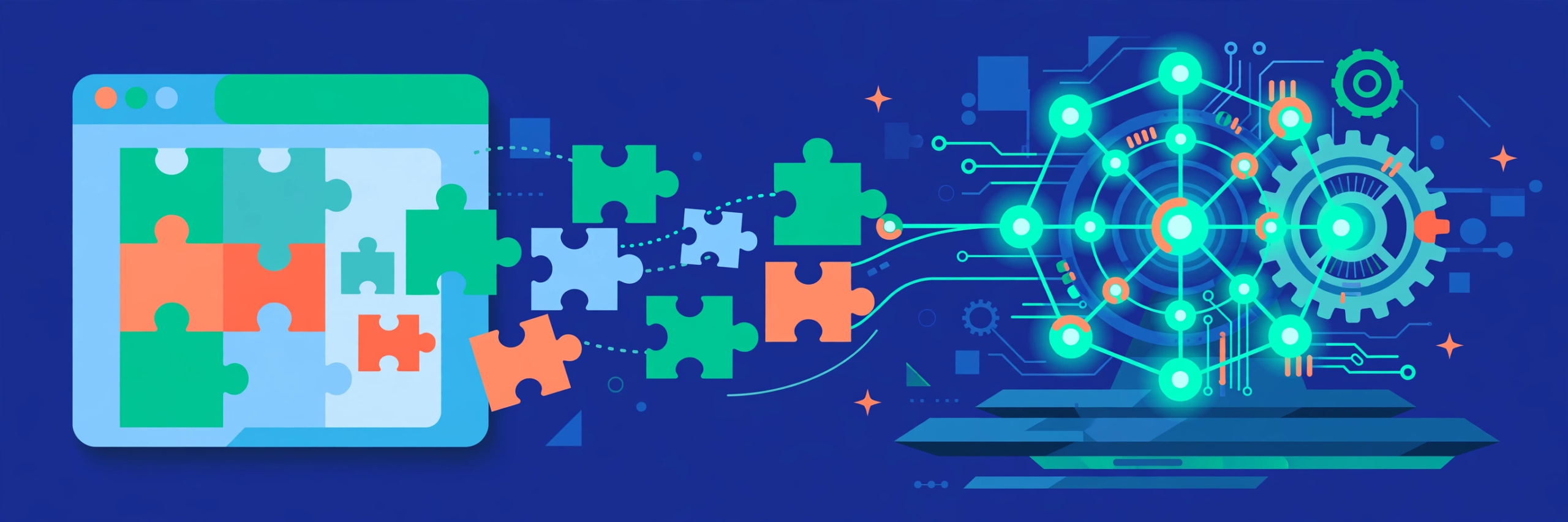
Node.jsは、JavaScriptという言語を、ブラウザの外(自分のパソコンやサーバー)で動かすための仕組みです。もともとJavaScriptは、Webページの中で動く言語でした。その働きをパソコン側へ広げたのがNode.jsです。
これがあると、JavaScriptで書かれた道具を自分のパソコンで動かせるようになります。自動化ツールのn8nも、自分の環境に置く場合はNode.jsの上で動きますし、Webまわりの開発道具の多くもNode.jsを前提にしています。
このサイトの作例では、n8nの作例や、JavaScript・TypeScript系の道具を使う場面で必要になります。逆に、Pythonだけを使う場合は不要なので、自分が進める作例に合わせて用意してください。
【必要なものとコスト】
Node.jsは無料で使えます。用意するものはパソコンとインターネット接続だけです。
| 項目 | 内容 |
|---|---|
| 使うツール | Node.js(LTS版) |
| 料金の目安 | 無料(約0円) |
| 前提 | Windows 10以降、またはmacOSのパソコン/インターネット接続 |
【難易度と進め方の目安】

難易度は低めです。インストールは案内に沿って進めるだけですが、ダウンロードのときに「どの版を選ぶか」で迷いやすいので、そこを先に押さえます。目安の所要時間は20分前後です。
進め方は「LTS版のインストール→バージョン確認→動作確認」の順番です。エディタのVS Codeがまだの場合は、あわせて用意しておくと動作確認が楽になります。
【手順1:LTS版をインストールする】

Node.jsの公式サイト(nodejs.org)を開くと、2種類のダウンロードが並んでいます。「LTS」と書かれた版と、「Current(最新)」と書かれた版です。特に理由がなければ、LTSを選んでください。
LTSは「Long Term Support(長期間サポート)」の略で、長く安定して使えることが保証された版です。新しい機能をいち早く試す版(Current)は、道具側の対応が追いついていないことがあります。作例を安定して動かすことが目的なら、LTSが正解です。
Windowsの場合は、ダウンロードしたインストーラを実行し、案内に沿って「Next」で進めていけば完了します。途中で選択肢が出ても、基本的には初期設定のままで問題ありません。
Macの場合は、公式サイトからインストーラ(pkgファイル)をダウンロードして実行します。自分のチップ(AppleシリコンかIntelか)に合ったものを選ぶ点だけ注意してください。
【バージョン番号の見方:偶数がLTSの目安】
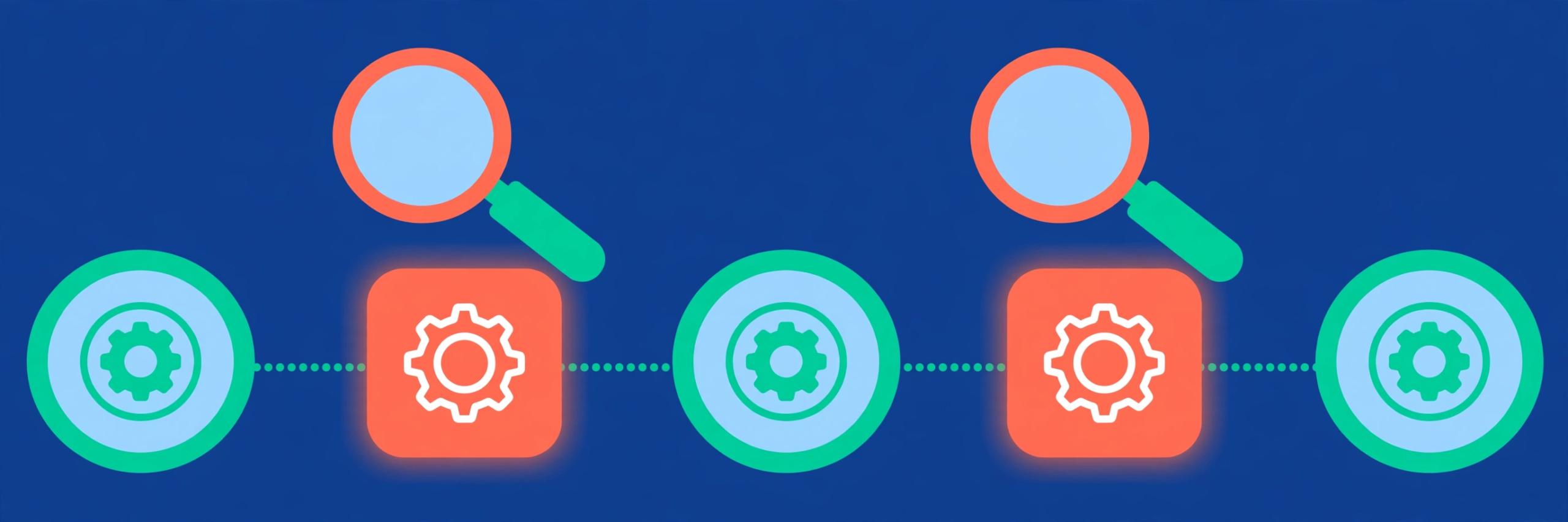
Node.jsのバージョンは「v22.x.x」のように書かれ、先頭の数字が大きな区切りを表します。この先頭の数字が偶数のものが、LTSとして長くサポートされる対象になるのが通例です。奇数の版は、新しい機能を試すための短命な版だと考えてください。
作例の解説で「Node.js 22系」といった指定が出てきたら、この先頭の数字をそろえる、という意味です。細かい後ろの数字まで完全に一致させる必要は、通常ありません。
公式サイトのダウンロードボタンには、LTSの対象になっている版が大きく表示されます。迷ったら、表示されているLTSを選べば外しません。
【手順2:バージョンを確認する】

インストールが終わったら、ターミナルで確認します。「#」で始まる行は説明文なので、入力するのはその下の行だけです。
# Node.jsのバージョンを表示する(数字が出ればインストール成功)
node -v

# npmのバージョンを表示する(Node.jsと一緒に入っている道具)
npm -v
どちらも「v22.x.x」のような形で数字が表示されれば成功です。ターミナルを開いたままインストールした場合は、古い状態を読み込んでいることがあるので、一度ターミナルを開き直してから確認してください。
【手順3:npmの役割と、最初に知っておくこと】
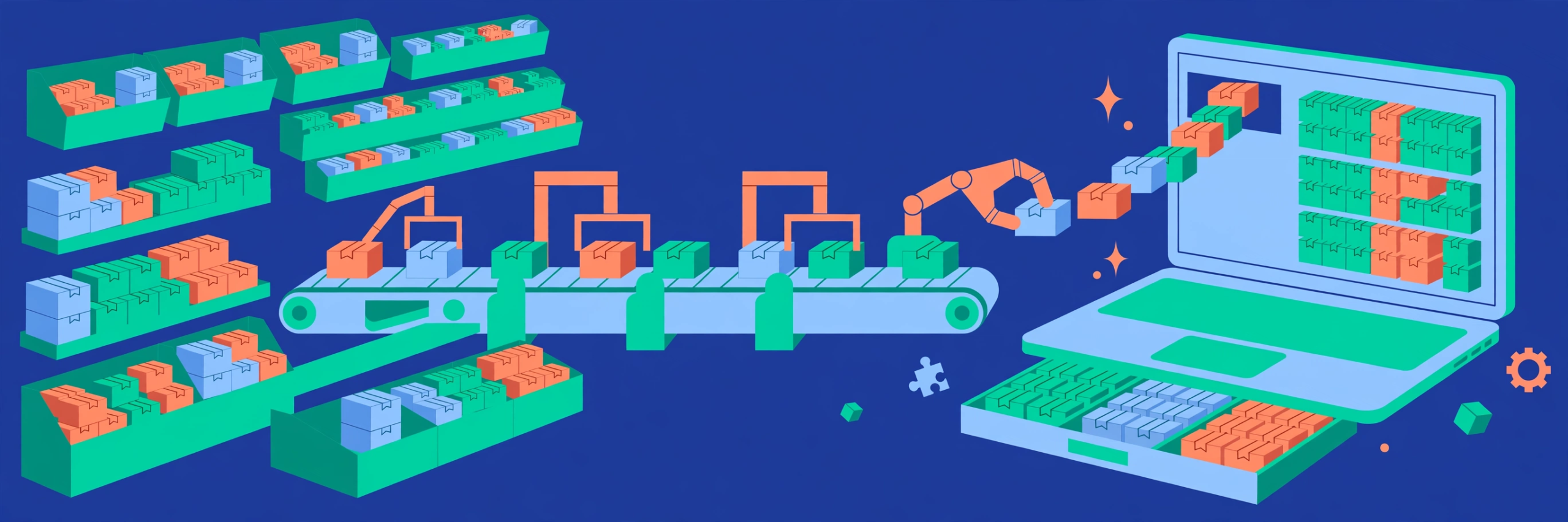
Node.jsを入れると、「npm」という道具も一緒に入ります。npmは、JavaScriptの追加部品(パッケージ)を入れたり管理したりするための道具で、Pythonでいうpipに当たります。
この先の作例では、「npmを使って道具を入れる」という場面が何度も出てきます。最初は「Node.jsとセットの、部品を入れる道具」と覚えておけば十分です。
1つだけ大事な注意があります。パッケージは世界中の人が公開しているため、中には質の低いものや、悪意のあるものも混ざっています。作例で名前の出たもの以外を入れるときは、公開元や利用者数を確認する習慣を付けてください。
もう1つ、「npx」という言葉もよく出てきます。これは、パッケージを正式にインストールせず、その場限りで実行するための仕組みです。n8nを試しに動かすときなどに使われるので、「npmの仲間で、一時実行用」と覚えておけば十分です。
パッケージを入れたプロジェクトには、「package.json」という設定ファイルができます。ここに入れた部品の一覧が記録されるので、別のパソコンでも同じ構成を再現できます。Gitで記録しておく対象にもなるファイルです。
【動作確認:短いプログラムを動かす】

最後に、JavaScriptの短いプログラムを動かして確認します。フォルダに「hello.js」というファイルを作り、次の内容を書いてください。「//」で始まる行は、プログラムの動きを説明するコメントです。
// 画面に文字を表示する(動作確認用の短いプログラム)
console.log("Node.jsが動いています");

// 簡単な計算をして、結果を表示する
const total = 100 + 250;
console.log(total);
保存したら、ターミナルでそのフォルダへ移動し、実行します。
# hello.js を Node.js で実行する
node hello.js
「Node.jsが動いています」と「350」が表示されれば、環境の用意は完了です。
【つまずきやすい点】

よくあるつまずきは4つです。1つ目は、LTSではなく最新版(Current)を入れてしまうことです。入れてしまった場合も、公式サイトからLTSのインストーラを実行すれば、上書きして入れ直せます。
2つ目は、バージョン確認で「コマンドが見つからない」と出ることです。多くの場合、インストール前に開いていたターミナルが古い状態のままになっています。ターミナルを開き直して、もう一度確認してください。
3つ目は、作例ごとに求められるバージョンが違うことです。道具によっては「このバージョン以上で動きます」という指定があります。複数のバージョンを使い分ける仕組みもありますが、最初は1つのLTSで進め、必要になった作例のタイミングで考えるのがおすすめです。
4つ目は、バージョン確認のときに開くターミナルの種類です。WindowsではPowerShell、Macではターミナルアプリを使います。どちらでも「node -v」は同じように使えるので、自分のOSの標準のものを使えば問題ありません。
【まとめ】

Node.jsは、JavaScriptを自分のパソコンで動かすための仕組みで、n8nをはじめ多くのツールの前提環境です。LTS版を選んで入れ、バージョン確認と短いプログラムの実行まで済ませれば準備は完了です。
n8nのような「ツールを組み合わせて自動化する」考え方については、ローコード全体の記事でも整理しています。
環境づくりの残りの道具も、順番にそろえていきましょう。環境ごと箱に詰めて動かすDockerは、Difyの作例に進む前に必要になる道具です。
なお、「自分で作るのではなく、業務の自動化そのものを相談したい」という場合は、作ってもらう選択肢もあります。
\ 業務の自動化やAI活用を、代わりに作ってほしい方はこちら /

コメント