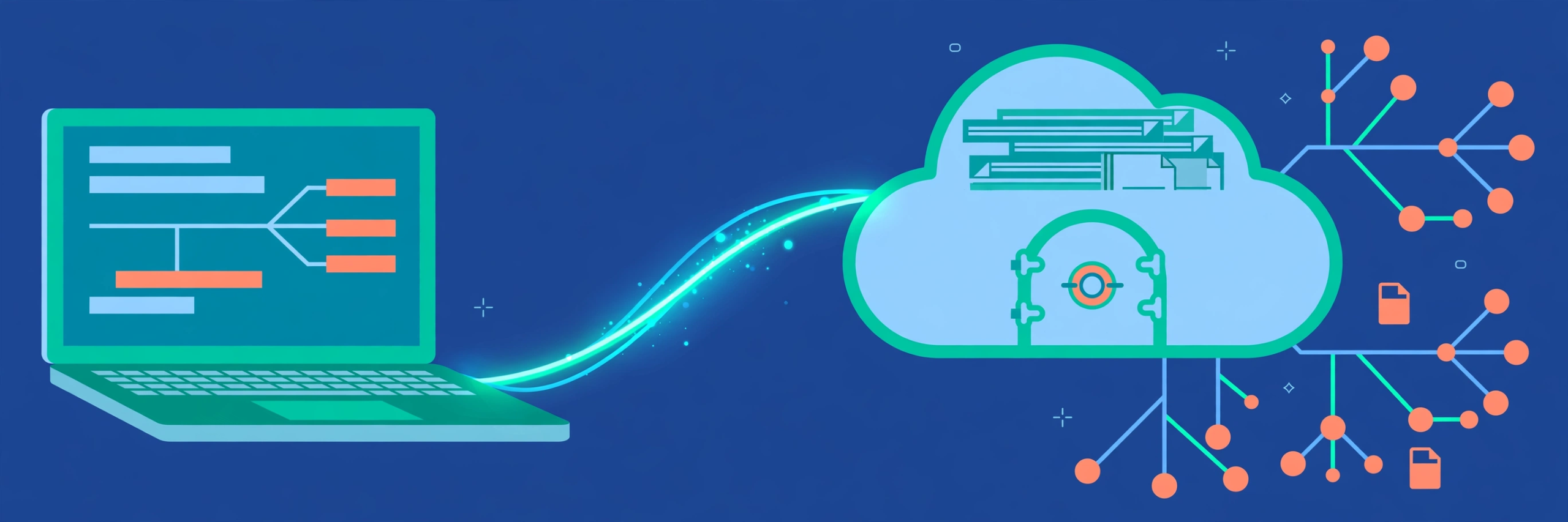
こんにちは!ともです。コードを書き始めると、必ず出てくるのが「Git」と「GitHub」という2つの言葉です。名前が似ているので同じものだと思われがちですが、実は役割の違う別々の道具です。ここでつまずくと、この先の作例のたびに足止めを食ってしまいます。
この記事では、Gitのインストールから最初の設定、GitHubのアカウント作成、そしてリポジトリを作ってpush(送信)するところまでを一気に進めます。終わるころには、自分のコードを記録して、インターネット上に保管できる状態になります。
【この記事で分かること】

- GitとGitHubの役割の違い
- GitHubのアカウントの作り方
- WindowsとMacそれぞれのGitのインストールの流れ
- 最初に必要な設定(名前とメールアドレスの登録)
- リポジトリを作って、最初のpushをするまでの流れ
【GitとGitHubは、別々の道具】

まず役割の違いを整理します。Gitは、自分のパソコンの中で「変更の記録」を残すための道具です。コードを書き換えるたびに記録を付けておけば、あとから過去の状態に戻したり、どこを変えたかを見比べたりできます。
一方のGitHubは、その記録をインターネット上に保管して、他のパソコンや他の人と共有するためのサービスです。手元の記録係がGit、保管場所がGitHub、という関係です。
この2つがそろうと、パソコンが壊れてもコードが消えませんし、別のパソコンから続きを書くこともできます。このサイトの作例でも、コードの保管場所としてGitHubを使う前提で話を進めます。
【必要なものとコスト】
GitもGitHubも、基本的な使い方は無料です。メールアドレスが1つあれば始められます。
| 項目 | 内容 |
|---|---|
| 使うツール | Git/GitHub |
| 料金の目安 | 無料(約0円)※GitHubは無料プランの範囲で利用 |
| 前提 | メールアドレス/インターネット接続/VS Codeなどのエディタ |
【難易度と進め方の目安】

難易度は中くらいです。インストール自体は簡単ですが、後半でターミナル(文字のコマンドでパソコンを操作する画面)を少しだけ使います。目安の所要時間は45分前後です。
進め方は「GitHubのアカウント作成→Gitのインストール→最初の設定→リポジトリ作成→push」の順番です。VS Codeがまだの場合は、先にエディタを用意しておくと作業がスムーズです。
【手順1:GitHubのアカウントを作る】

先に保管場所を用意します。GitHubの公式サイト(github.com)を開き、画面の案内に沿って進めてください。
- 「Sign up」を押して、メールアドレスを入力する
- パスワードと、ユーザー名(半角英数字)を決める
- 確認メールが届いたら、メール内の案内から認証を済ませる
- プランを聞かれたら、無料の「Free」を選ぶ
ユーザー名は、あとで作るページのURLにも使われる名前です。実名である必要はないので、公開しても困らない名前を選んでください。
【手順2:Gitをインストールする】

次に、手元の記録係であるGitをパソコンへ入れます。
Windowsの場合は、Gitの公式サイト(git-scm.com)からインストーラをダウンロードして実行します。途中でたくさんの選択画面が出ますが、基本的には初期設定のまま「Next」で進めて問題ありません。選択肢の意味が分からないものは、無理に変えないのが安全です。
Macの場合は、最初からGitが入っていることも多いです。ターミナルを開いて「git –version」と入力し、バージョンが表示されれば、そのまま使えます。表示されない場合は、開発者ツールのインストールを促す画面が出るので、案内に沿って入れてください。公式サイトからインストーラを入れる方法もあります。
【手順3:最初の設定(名前とメールアドレス)】

Gitを入れたら、記録に残す「名前」と「メールアドレス」を登録します。ターミナルを開いて、次のコマンドを1つずつ実行してください。コマンドの上の行にある「#」で始まる文は説明文(コメント)なので、入力するのはその下の行だけです。
# Gitのバージョンを表示して、インストールできたか確認する
git --version

# Gitに自分の名前を登録する(記録に残る名前。GitHubのユーザー名でもよい)
git config --global user.name "あなたの名前"

# Gitにメールアドレスを登録する(GitHubに登録したものと同じにする)
git config --global user.email "your-email@example.com"

# これから作るリポジトリの最初の枝(ブランチ)の名前を main にそろえる
git config --global init.defaultBranch main

# 登録した設定の一覧を表示して、間違いがないか確認する
git config --global --list
メールアドレスは、GitHubに登録したものとそろえるのがポイントです。違うアドレスだと、GitHubの画面で「自分の記録」として結び付かなくなります。
【手順4:リポジトリを作ってpushするまで】

設定が終わったら、実際に記録を作ってGitHubへ送ってみます。リポジトリとは、1つのプロジェクトの記録をまとめて入れておく箱のことです。
- GitHubの画面で「New」を押し、リポジトリ名(例:my-first-repo)を付けて作成する
- 自分のパソコンに、同じ名前のフォルダを作って開く
- そのフォルダの中で、次のコマンドを順番に実行する
# 作業フォルダの中で、Gitの管理を始める
git init

# 変更したファイルを、記録の対象に加える
git add .

# メモを付けて記録を保存する(この保存のことをコミットと呼ぶ)
git commit -m "最初の記録"

# GitHubのリポジトリと接続する(URLは手順1で作った自分のものに置き換える)
git remote add origin https://github.com/ユーザー名/my-first-repo.git

# GitHubへ記録を送信する(この送信のことをpushと呼ぶ)
git push -u origin main
最初のpushのときは、GitHubへのサインインを求められます。画面の案内に沿ってブラウザで認証すれば、そのまま送信が進みます。最近のGitHubはパスワードの代わりにブラウザ認証やトークンを使う方式になっているので、パスワードをコマンド画面に直接打つ場面が出たら、いったん止まって案内を確認してください。
【動作確認:GitHubの画面で確認する】

pushが終わったら、GitHubの画面でリポジトリを開いてみましょう。自分のパソコンで作ったファイルが一覧に表示され、「最初の記録」というメモが見えれば成功です。
この状態になれば、記録は自分のパソコンとGitHubの両方にあることになります。どちらか片方に問題が起きても、もう片方から取り戻せる状態です。
【つまずきやすい点】

よくあるつまずきは4つです。1つ目は、Windowsでインストール中の選択画面が多すぎて不安になることです。初期設定のまま進めて問題ない場面がほとんどなので、意味の分からない項目は変えずに進めてください。
2つ目は、pushのときの認証で止まることです。GitHubは通常のパスワードでは送信できない仕様になっています。ブラウザ認証の案内が出たらそれに従い、出ない場合はGitHubの画面側で「アクセストークン」を発行して使う方法もあります。
3つ目は、改行コードに関する警告文が出ることです。Windowsでは、ファイルの改行の扱いがMacと少し違うため、警告が表示されることがあります。動作に問題が出る警告ではないので、最初はそのまま進めて大丈夫です。
4つ目は、最初のコミットで「名前とメールアドレスが未設定」と言われることです。手順3の設定を飛ばすと起きます。設定は一度行えば、その後は同じパソコンで繰り返し聞かれることはありません。
なお、2回目以降の記録と送信は、もっと短くなります。ファイルを直したら「git add」「git commit」「git push」の3つを実行するだけです。最初の用意が一番の山場なので、ここを越えれば日常の操作はシンプルです。
【まとめ】

Gitは手元の記録係、GitHubはインターネット上の保管場所です。アカウント作成、インストール、最初の設定、リポジトリ作成、pushという流れで進めれば、コードを記録して共有する土台が整います。
この土台があると、作ったものを本番へ届ける作業(デプロイ)の話も理解しやすくなります。全体の流れを確認したい場合は、あわせて読んでみてください。
保管場所の選択肢はGitHubだけではありません。もう1つの代表的なサービスであるGitLabとの違いも、別記事で整理しています。
なお、「自分で作るのではなく、業務の自動化そのものを相談したい」という場合は、作ってもらう選択肢もあります。
\ 業務の自動化やAI活用を、代わりに作ってほしい方はこちら /


コメント