
こんにちは!ともです。朝の支度の合間に、カレンダーアプリで今日の予定を見て、天気アプリを開いて、メールの未読件数をちらっと確認して。この行き来自体は数分でも、毎朝となると積み重なりますし、予定の見落としも起きがちです。
この記事では、その確認を1つの通知にまとめ、毎朝決まった時刻に届ける仕組みの作り方をまとめます。使うのは、Microsoftの自動化サービス「Power Automate」です。仕事でMicrosoft 365を使っている環境なら、追加のツールを契約せずに始められます。
【この記事で分かること】

- 完成品で何ができるようになるか
- 必要なものとコスト
- Power Automateの初期設定の手順
- 予定と天気を集めて通知する流れ(フロー)の作り方の骨格
- タイムゾーンなど、朝の通知ならではのつまずき
【完成品のイメージ:朝、1つの通知を開けば今日の全体像が分かる】

完成すると、毎朝決まった時刻(たとえば7時)に、その日の予定の一覧と天気の予報、未読メールの件数などをまとめた通知が、Teamsのチャットやメールで届きます。朝の確認は、その通知を1つ開くところから始める形になります。
届ける情報は、部品の組み替えで変えられます。予定と天気だけの軽いまとめにもできますし、重要な未読メールの差出人を足すような広げ方もできます。まずは「予定+天気」の最小構成で作り、足りないものを後から足す進め方がおすすめです。
この作例は「集めて届ける」だけの仕組みで、予定の変更や返信までは行いません。見る場所を1つに寄せることが目的です。届いた通知はそのまま朝の確認の記録にもなるので、「いつ・何を確認したか」を後から振り返る手がかりにもなります。
届く通知のイメージは、次のような短いまとめです。「おはようございます。本日の予定は3件です。10:00 打ち合わせ/13:30 面談/16:00 締め切り提出。天気は晴れ、最高18℃・最低9℃です」。このくらいの分量なら、ロック画面の通知やチャットの一覧でも要点がつかめます。詳しく見たい項目だけ、カレンダーアプリを開いて確認する、という使い方になります。
【必要なものとコスト】
Power Automateは、Microsoft 365の対象プランに、標準コネクタを使うクラウドフローの利用権が含まれています。今回の構成は標準コネクタの範囲で組めるため、すでにMicrosoft 365を使っている環境なら追加費用なしで始められます。
| 項目 | 内容 |
|---|---|
| 使うツール | Power Automate/Outlook(予定表・メール)/Teams または Outlookメール(通知先) |
| 料金の目安 | Microsoft 365の対象プランに含まれる範囲で利用可(標準コネクタ)。有料のPremiumは1ユーザー月15ドル(年払い、約2,250円)で、プレミアムコネクタ等を使う場合に検討 |
| 前提 | 職場または学校のMicrosoft 365アカウント/通知を受け取るTeamsまたはメール |
前提として大切なのは、アカウントの種類です。Power Automateのクラウドフローは、基本的に職場・学校アカウントでの利用が想定されています。個人向けのMicrosoftアカウントでは使える範囲が限られるため、仕事のMicrosoft 365環境がある人向けの作例として読んでください。
天気の取得には、標準コネクタの「MSN Weather」を使います。予定は「Office 365 Outlook」の予定表、通知は「Microsoft Teams」への投稿か、Outlookでのメール送信です。いずれも標準コネクタの範囲です。料金やプランの内容は変わりやすいので、契約前にMicrosoftの公式サイトで最新の内容を確認してください。
【難易度と進め方の目安】

難易度は低めから中くらいです。コードは書きませんが、「トリガー」と「アクション」という部品の考え方に慣れる必要があります。目安の所要時間は、初期設定込みで1時間前後です。
進め方は「サインインと通知先の用意→フローの作成→部品の組み立て→テスト実行で確認」の順番です。最初は通知先を自分だけにして試すのが安全です。
慣れてきたら、届ける情報を少しずつ広げられます。たとえば、その日に期限を迎えるタスクの一覧や、重要な会議の前にだけ早めに知らせる通知などです。ただし、情報を足しすぎると通知自体が読まれなくなるので、「朝に必ず見たいもの」だけに絞るのが長続きのコツです。
【インストール・初期設定】

Power Automateはインストール型のソフトではなく、ブラウザで使うサービスです。初期設定はサインインと接続の許可が中心になります。
- ブラウザでPower Automateのサイト(make.powerautomate.com)を開き、職場・学校のMicrosoft 365アカウントでサインインする
- 左メニューの「作成」から、自動化の流れ(フロー)を作れる状態になっているか確認する
- 通知先を決める。Teamsの自分宛てチャットに届けるか、Outlookのメールで届けるかです。最初はメールが確認しやすいかもしれません
- 予定表として使うOutlookのカレンダーを決める。複数のカレンダーを使い分けている場合は、仕事用など対象を1つに絞っておきます
途中でOutlookやTeamsへの接続許可を求められます。許可するのは、自分が管理している職場・学校アカウントの範囲だけにしてください。
フローには、後から見て分かる名前を付けておきましょう。「毎朝の予定まとめ」のように、動く時刻と内容が名前で分かる形にしておくと、フローを複数作ったときに管理しやすくなります。フローの一覧では、最終実行日時やオン・オフの状態も確認できます。
【作り方の骨格:毎朝のフローを組み立てる】

Power Automateでは、流れのことを「フロー」と呼びます。「作成」から「スケジュール済みクラウドフロー」を選び、決まった時刻に動き出す形にします。
- トリガーに「繰り返し」を選び、間隔を「1日」、開始時刻を朝の7時などに設定する。このとき、タイムゾーンは「(UTC+09:00) 大阪、札幌、東京」を必ず選ぶ
- アクションに「Office 365 Outlook」の「イベントのカレンダー ビューを取得する」を追加し、対象カレンダーと、その日の0時から23時59分までの範囲を指定する
- アクションに「MSN Weather」の「今日の予報を取得する」を追加し、場所と単位(摂氏)を指定する
- 取得した予定と天気を、通知文の形に組み立てる。予定は1件ずつ「何時から・件名」の行にし、天気は「天気と最高・最低気温」の1行にする
- 最後のアクションで通知を送る。Teamsなら「チャットまたはチャネルでメッセージを投稿する」、メールなら「メールの送信」で、自分宛てに届ける
- 保存してテスト実行し、通知が想定どおりの内容で届くことを確認する。問題なければフローが「オン」になっていることを確かめる
予定の取得範囲は「その日の分だけ」に絞るのがポイントです。範囲を広げると、翌日以降の予定まで混ざって通知が読みにくくなります。
通知文の組み立てでは、予定を「開始時刻の早い順」に並べ替えておくと読みやすくなります。取得した予定は必ずしも時刻順とは限らないので、並び替えのアクションを1つ挟むのがコツです。また、件名だけでは内容が分かりにくい予定には、場所の情報も添えておくと、出かける予定かどうかが通知の時点で判断できます。
【つまずきやすい点】

よくあるつまずきは5つです。1つ目は、タイムゾーンの設定忘れです。時刻の指定は世界標準時(UTC)で扱われる場面があり、タイムゾーンを選ばないと、朝7時のつもりが夕方に届く、といったずれが起きます。トリガーと予定取得の両方で、日本時間になっているかを確認してください。
2つ目は、休日にも通知が来ることです。繰り返しトリガーは曜日や祝日を区別しないため、休みの日も同じように届きます。気になる場合は、曜日の条件を分ける設定を足すか、通知は届いたうえで見ない、という運用で割り切る方法もあります。
3つ目は、予定が0件の日や、終日予定だけの日の表示です。予定がない日に「本日の予定はありません」と1行入る形にしておくと、フローが止まっているのか、予定がないだけなのかを区別できます。
4つ目は、接続の再認証です。職場アカウントのパスワード変更やセキュリティ設定の変更をきっかけに、Outlookなどへの接続が切れてフローが失敗することがあります。通知が来ない日が続いたら、フローの実行履歴でエラーが出ていないかを確認してください。
5つ目は、エラーが続いたフローの扱いです。失敗が繰り返されると、フローが自動でオフにされる場合があります。「最近通知が来ない」と感じたら、まずフローのオン・オフの状態と実行履歴を確認する習慣を付けておくと、止まっている期間を短くできます。
【まとめ】

朝の確認は、「決まった時刻に動く→予定と天気を集める→1つの通知にまとめて届ける」という流れで自動化できます。Microsoft 365の環境があるなら、標準コネクタの範囲で追加費用なく始められるのが特徴です。
まずは1週間ほど使ってみて、「この情報は要らなかった」「これが足りない」という感覚を確かめるのがおすすめです。通知の内容は、フローの部品を足し引きするだけで変えられます。朝の数分の確認が1か所に寄るだけでも、1日の始まり方は変わってきます。
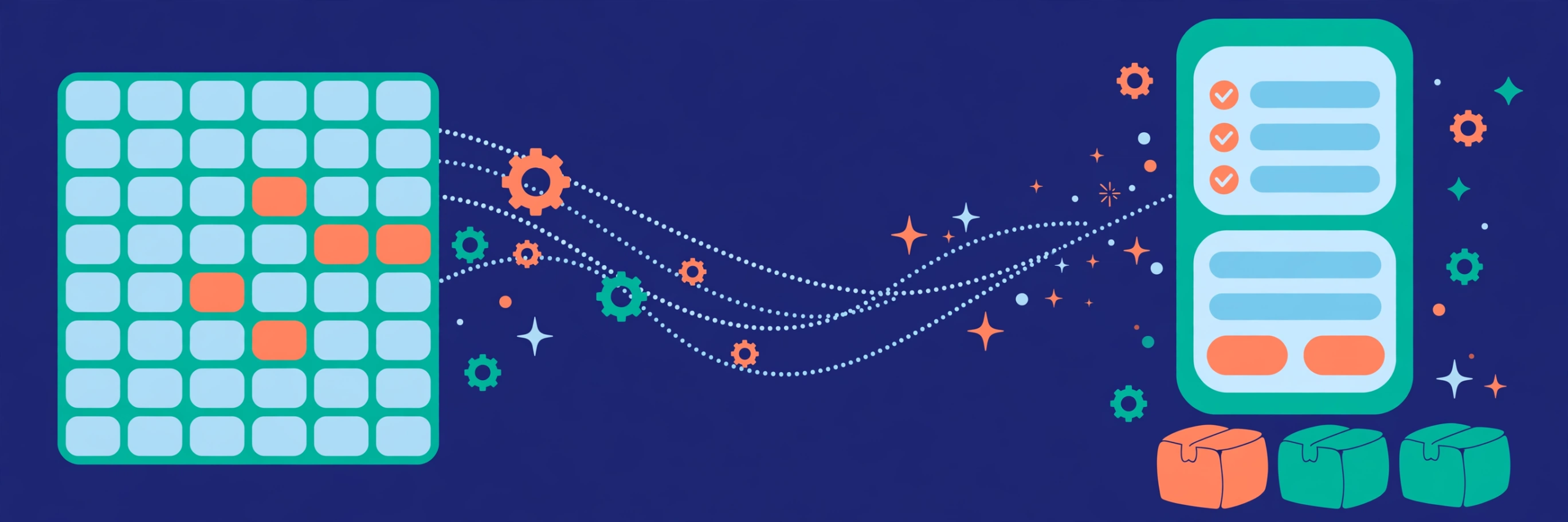
同じ「決まった条件で動いて知らせる」形は、フォームの回答が届いたときの通知にも応用できます。
フォームの回答をスプレッドシートへ転記してチャット通知する流れ
逆に、集めた情報をもとに文章の下書きまで作るような、もう一歩踏み込んだ処理をしたくなったら、コードやAIと組み合わせる方法もあります。
なお、「自分で作るのではなく、業務の自動化そのものを相談したい」という場合は、作ってもらう選択肢もあります。
\ 業務の自動化やAI活用を、代わりに作ってほしい方はこちら /

コメント