
こんにちは!ともです。月末の請求書発行、台帳を見ながら請求書を作って、PDFに変換して、フォルダへ保存して、メールに添付して……。1件あたりは数分の作業でも、件数が増えると月末の大きな負担になりますし、添付ミスや送り先間違いも怖いところです。
この記事では、その発行作業のうち「作る→PDFにする→保存する→送信用の下書きを用意する」までを、Makeでつなぐ流れの作り方をまとめます。最後の送信は下書き止まりにして、人が確認してから送る形にします。
【この記事で分かること】

- 完成品で何ができるようになるか
- 必要なものとコスト
- テンプレートと台帳(スプレッドシート)の用意の仕方
- Makeのアカウント作成と初期設定の手順
- 発行から下書き作成までの流れの作り方の骨格
【完成品のイメージ:台帳で「発行する」にしたら、下書きまで用意される】

完成すると、台帳のスプレッドシートで対象の行を「発行する」に変えておくだけで、請求書の文書がテンプレートから生成され、PDFに変換されてドライブの保存先フォルダへ入り、さらにPDFを添付したメールの下書きまで作られます。あとは下書きを開いて、宛先と金額を目で確認して送信ボタンを押すだけです。
この作例では、あえて自動送信にはしません。請求書は金額を扱う書類なので、「発行と下書きまでを自動化し、送信の判断は人が持つ」という線引きが安全です。流れの形も、その前提で組み立てます。
発行のきっかけは、台帳の状態(ステータス)を人が変えることです。全部を機械任せにせず、「誰の分を、いつ発行するか」の判断は台帳側で人が行う作りにしておくと、誤発行を防ぎやすくなります。
運用の形は2通りあります。1つは、月末に発行分をまとめて「発行する」に変え、一度に下書きをそろえる形です。もう1つは、請求が確定した行からその都度「発行する」に変え、少しずつ発行する形です。どちらの形でも、シナリオ自体は同じものを使えます。
【必要なものとコスト】
使うのはMakeとGoogleのサービスだけです。請求件数が少ないうちは、Makeの無料プランの範囲でも運用できます。
| 項目 | 内容 |
|---|---|
| 使うツール | Make/Googleスプレッドシート(台帳)/Googleドキュメント(請求書テンプレート)/Googleドライブ/Gmail |
| 料金の目安 | Make:無料プランあり(月1,000クレジット)。有料のCoreは月9ドル(年払い、約1,350円)〜 |
| 前提 | Googleアカウント/請求書テンプレート/発行対象を管理する台帳シート |
Makeの課金単位は「クレジット」で、流れの中の部品(モジュール)が1回動くごとに1クレジット消費します。この作例は部品が5〜6個あるため、請求書1件あたり約6クレジットが目安です。無料プランの月1,000クレジットなら、月100件以上の発行でも足りる計算になります。
金額の計算(小計、消費税、合計)は、自動化の流れの中ではなく、台帳のスプレッドシート側の数式で済ませておくのが前提です。計算と書類生成の役割を分けておくと、金額の確認もしやすくなります。料金は変わりやすいので、契約前にMakeの公式サイトで最新の内容を確認してください。
【難易度と進め方の目安】

難易度は中くらいです。コードは書きませんが、部品の数が多めで、「差し込み項目の対応づけ」を正確に行う必要があります。目安の所要時間は、テンプレートと台帳の用意込みで2時間前後です。
進め方は「台帳とテンプレートの用意→Makeのアカウント作成→流れの組み立て→テスト発行で確認」の順番です。土台の2つ(台帳・テンプレート)の形が決まれば、組み立てはその対応づけが中心になります。
【インストール・初期設定】

まず、台帳とテンプレートを用意します。台帳のスプレッドシートには、1行に1件の請求として、請求先名/請求先メールアドレス/品目/金額/発行ステータス(未発行・発行する・発行済み)といった列を作ります。金額は数式で計算した結果が入る形にしておきます。
請求書テンプレートは、Googleドキュメントで請求書のひな形を作り、請求先名や金額など、請求ごとに変わる部分を {{請求先名}} のような差し込み項目名にしておきます。この項目名が、後の対応づけの目印になります。
次に、Makeのアカウントを作成します。
- Makeの公式サイトで「Get started free」からアカウントを作成する(メールアドレス、またはGoogleアカウント等で登録できます)
- ログイン後、「Create a new scenario」を開ける状態になっているか確認する
- 途中でGoogleアカウントへの接続許可を求められるので、自分が管理しているアカウントで許可する
あわせて、PDFの保存先として、Googleドライブに「請求書」フォルダを作り、その下に月ごとのフォルダを切る運用を決めておきます。保存先のルールを先に決めておくと、後で探す手間が減ります。
請求書番号の付け方も、この段階で決めておきましょう。「2026-11-001」のように年月と連番を組み合わせ、台帳の列で管理してテンプレートへ差し込む形にすると、発行した請求書を番号で追いやすくなります。番号の採番まで自動化に含めるかどうかは、運用の規模に合わせて判断してください。
【作り方の骨格1:台帳から「発行する」行だけを拾う】

Makeでは、流れのことを「シナリオ」と呼びます。最初の部品で台帳を読み、発行対象の行だけに絞り込むところまでを作ります。
- 最初のモジュールに「Google Sheets」の「Search Rows」を選び、台帳のスプレッドシートを指定する
- 絞り込みの条件に「発行ステータスが『発行する』の行だけ」を設定する
- シナリオの実行方法は、最初は手動実行(画面の「Run once」)にしておく。慣れてきたら、月末など決まった日時の定期実行に切り替える
- テスト用に1行だけ「発行する」にして実行し、対象の行だけが拾われることを確認する
ここで拾う行を間違えると、そのまま請求書が作られてしまいます。テストの段階では、必ずテスト用の請求先行を用意して試してください。
【作り方の骨格2:文書生成からPDF保存、下書き作成まで】
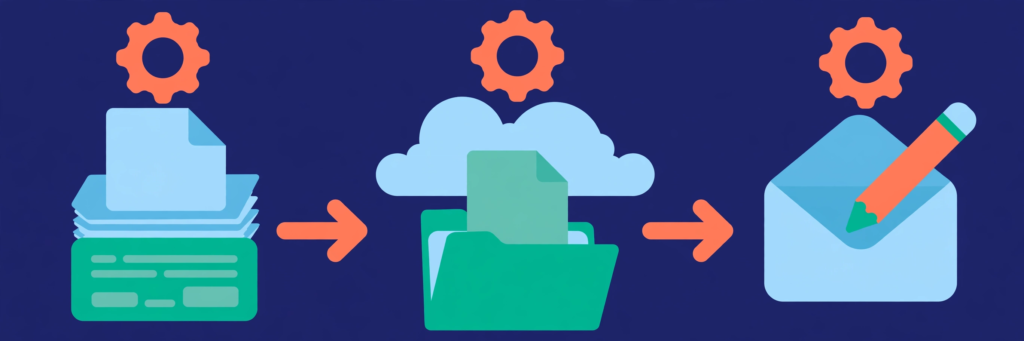
拾った行をもとに、請求書を作って保存し、下書きを用意するところまでをつなぎます。
- 「Google Docs」の「Create a Document from a Template」をつなぎ、テンプレート文書を指定する。差し込み項目({{請求先名}} など)に、台帳の各列の値を対応づける
- 生成された文書を「Google Drive」の「Download a File」でPDF形式に変換して取得する
- 「Google Drive」の「Upload a File」で、PDFを保存先フォルダへアップロードする。ファイル名は「請求書_請求先名_年月」のようなルールで組み立てる
- 「Gmail」の「Create a Draft」をつなぎ、宛先に台帳の請求先メールアドレス、件名と本文を指定し、手順3のPDFを添付する
- 最後に「Google Sheets」の「Update a Row」で、台帳の発行ステータスを「発行済み」に書き換える
- テスト実行し、ドライブにPDFが保存され、Gmailの下書きが作られ、台帳が「発行済み」になることを確認する
最後の「発行済み」への書き換えが、二重発行を防ぐ要です。この部品が抜けていると、次回の実行で同じ行をまた拾ってしまいます。組み立ての最後に、必ず入っているかを確認してください。
なお、品目が複数行ある請求書は、この形のままでは扱いにくい場合があります。テンプレートへの差し込みは「決まった場所に値を入れる」仕組みなので、行数が請求ごとに変わる明細は、そのままでは収まりません。まずは品目が1行の請求から始めるか、明細を台帳側で1つの文章にまとめてから差し込む形にするのが、最初の進め方として現実的です。
【つまずきやすい点】

よくあるつまずきは4つです。1つ目は、差し込み項目名の不一致です。テンプレート側の {{請求先名}} と、Make側で指定する項目名が1文字でも違うと、その部分が空欄のまま生成されます。全角・半角の違いも含め、項目名はテンプレートからコピーして使うのが確実です。
2つ目は、金額の表示形式です。台帳で「¥10,000」と表示されていても、流れに渡る値は数値の10000の場合があります。請求書側で3桁区切りや円表記にしたい場合は、テンプレートに渡す前に表示形式をそろえる工夫が要ります。
3つ目は、PDF変換とファイル名のルールです。同名のPDFが保存先にあると、上書きや別名保存で混乱のもとになります。「請求先名+年月+請求番号」のように、重ならないファイル名のルールを先に決めておきましょう。
4つ目は、下書きを「送信済み」と勘違いすることです。この作例で作られるのは下書きまでで、送信はされていません。逆に言えば、送信前の確認を必ず挟める作りです。下書きを開いたら、宛先・金額・添付ファイルの3点を毎回確認する習慣にしてください。
【まとめ】
請求書の発行は、「台帳で対象を選ぶ→テンプレートから生成→PDF化して保存→メールの下書き→台帳を発行済みに」という流れでつなげます。送信だけは人の確認に残すのが、この作例の線引きです。
最初は請求件数の少ない月や、特定の請求先だけで試し、問題がないことを確認してから対象を広げていく進め方が安全です。テンプレートや台帳の列を変えたときも、必ずテスト用の行で1件発行してから本番に戻してください。
似た形の「転記と通知」の作例も、同じ考え方で作れます。
フォームの回答をスプレッドシートへ転記してチャット通知する流れ
台帳そのものを、スマホから入力・確認できるアプリにしたい場合は、スプレッドシートを台帳にしたアプリ化の作例もあります。
なお、「自分で作るのではなく、業務の自動化そのものを相談したい」という場合は、作ってもらう選択肢もあります。
\ 業務の自動化やAI活用を、代わりに作ってほしい方はこちら /


コメント